
- 公開日:2026年01月05日
- | 更新日:2026年01月07日
[ルネサス] QE for Segment LCDでLCDパネルを表示させてみた!
- ライター:kazuya okuyama
- マイコン
はじめに
前回に続き、RL78/L23のLCD表示に関する投稿となります。[ルネサス]新製品RL78/L23のLCD表示の新モードを検証してみた! | 組込み技術ラボ
RL78/L23から新たに開発支援ツール QEとしてQE for Segment LCDが用意されました。セグメントLCD対応開発支援ツール QE for Segment LCD | Renesas ルネサス
ここでは、ユーザーパネルでLCDを表示させる場合の、一連の流れを確認していきたいと思います。
QE for Segment LCDの概要
QE for Segment LCDの概要を記載します。
QE for Segment LCD[RL78] V1.0.0 リリースノートよりの抜粋となります。
製品の概要
QE for Segment LCD[RL78]は、セグメント LCD を使用したソリューションの開発において、LCD ピン設定、結線の確認、表示パターンの作成やサンプルプログラムの生成の機能を通して開発フロー全体を支援する開発支援ツールです。本支援ツールを使うことでセグメント LCD を使用したソリューション開発を簡単かつ効率よく進めることができます。
製品の機能
本製品の主要な機能は以下の通りです。
- LCD コンポーネント構成を作成し、各セグメントに対して COM と SEG ピンの設定を行う「LCD ピン設定機能」
- 各セグメントを点滅させて、マイコンとセグメント LCD の結線を確認する「結線テスト機能」
- 各コンポーネントで表示するデザインを作成し、それらを点灯/消灯させる API を生成する「LCD パターンデザイン機能」
- 各コンポーネントに対し作成したデザインを一つずつ点灯させるサンプルプログラムを生成する「サンプルプログラムの生成機能」
パネルの準備
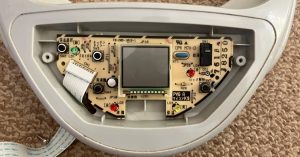
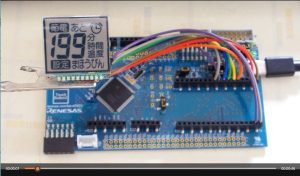
前回の投稿で使用しましたLCDパネルは、炊飯器のパネルでしたが、今回は簡単に確認するためにセグメント数の少ない古い電気ポットのパネルを外して確認することにしました。
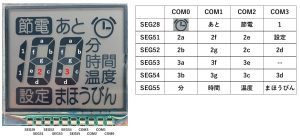
パネル仕様が分からないため、各端子に電圧を印加し、SEG/COMのPINを特定しています。
パネル電圧は5V、4COM×6SEGのパネルのようです。
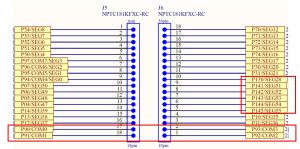
パネルとRL78/L23FPBを接続する
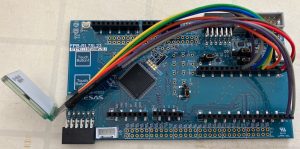
LCDパネルとRL78/L23 Fast Prototyping board(FPB)と接続します。
付属LCDパネルを外して、LCDパネルコネクタと直接、結線しました。
E2Studioを立ち上げる
現時点ではルネサス社から、QE for Segment LCDに関する資料がほとんどリリースでされておりません。
唯一有るのが
【Web公開】ソリューション・ツールキット セグメントLCD対応開発支援ツール QE for Segment LCD[RL78] V1.0.0
ですので、この資料を補足するような形で進めたいと思います。
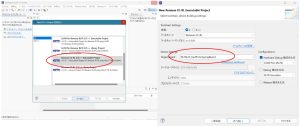
E2Studioを立ち上げRL78/L23の新規プロジェクトを作成します。
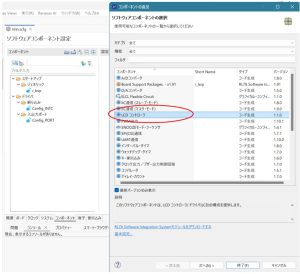
LCDドライバの導入としてスマートコンフィグレータのコンポーネントの追加から「LCDコントローラ」を追加します。
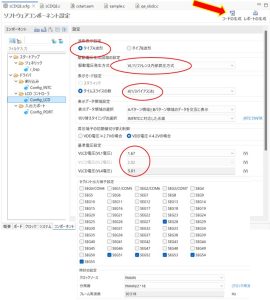
Config_LCDが追加できたら、パネルに合わせて設定を行います。
今回のパネルの詳細仕様はわかりませんので、周波数などはデフォルトのままにしています。
5Vパネルですので、内部昇圧方式を選び、出力がVL4電圧が5.01Vになるようにします。
接続したセグメント端子を選びます。
設定がすべて終わったら、コード生成します。
QE for Segment LCDを立ち上げる
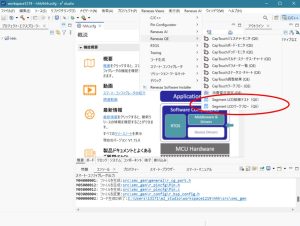
Renesas ViewsよりRenasasQEの中からSegment LCDワークフローを立ち上げます。
フロー順に進めていきます。
1.準備
作成中のプロジェクトを選択します。
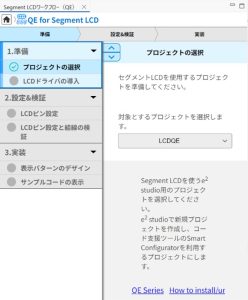
先にLCDドライバは設定していますので、「LCDドライバの導入」はパスします。
LCDドライバを入れていない場合はエラーがでますので、導入をしてください。
2.設定と検証
“LCD画面設定モード”が表示されますので、コンポーネントを選んで配置していきます。
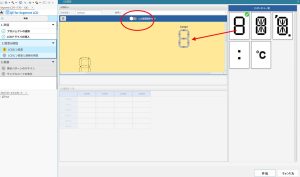
残念ながら、現時点のQEでは、表示キャラクターを作成することはできないようです。
パネルの画面に合わせて、コンポーネントに有る部品で配置します。
“8”のところは7セグメントのコンポーネントを配置し、
その他の表示は1セグメントの“:” “℃”コンポーネントを配置しました。
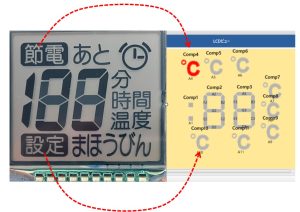
配置が終わりましたら、
“LCDピン設定モード”に切り替え、各セグメントをピン設定テーブルにドラック&ドロップしていきます。
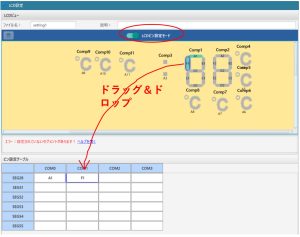
全部の配置が終わりましたら、結線の検証に進みます。
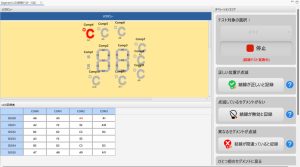
テスト対象の選択で“すべて”を選んで開始▶を押します。
LCDパネルが点滅しますので、正しい位置が点滅している場合、“結線が正しいと記録”を押します。
点滅しているセグメントが無い場合や、セグメントが異なっている場合にはそれぞれのボタンを押して記録し、後でやりなおしてください。
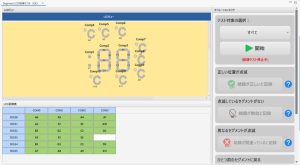
全ての結線が正しい場合、LCD記録表はすべて緑色になります。
3.実装
表示パターンの作成
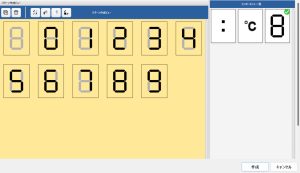
各コンポーネント選ぶと、表示パタンを作成できるようですが、1つ1つしか選択できないため実際の表示パターンのイメージは作成することができません。
現時点ではユーザーにとってあまり意味のない機能になっています。
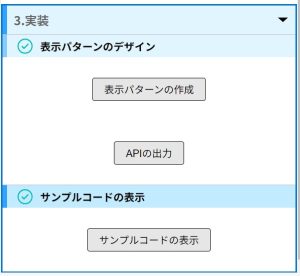
次に“APIの出力”を押すとqe_ge_lcdのフォルダにパタン表示のAPIが作成されます。
[Info] 生成されたファイル:/qe_gen_lcd/qe_slcdc.c
[Info] 生成されたファイル:/qe_gen_lcd/qe_slcdc.h
サンプルコードの表示から“サンプルをファイルに出力”を押すと
main.cとsample.cとsample.hが出力されます。
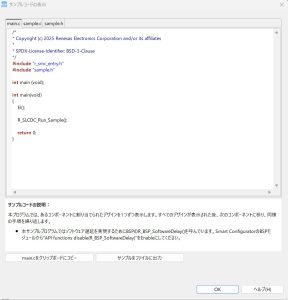
元のプロジェクトのソースファイルの中にmain.cを組み込み
ビルドした後に、デバックを開始してください。
これで、QEの一連の作業は終わりです。
サンプルコードの動作は以下となります。
サンプルコードの説明:
本プログラムでは、あるコンポーネントに割り当てられたデザインを1つずつ表示します。すべてのデザインが表示された後、次のコンポーネントに移り、同様の手順を繰り返します。
サンプルコードを実行している動画となります。 各セグメントが順番に点滅することが確認できました。
検証に使用した製品はこちら
RL78/L23シリーズ
RL78/L23 – 静電容量式タッチ機能付き32MHz超低消費電力LCDマイクロコントローラ | Renesas ルネサス
RL78/L23 Fast Prototyping Board
FPB-RL78L23 – RL78/L23 Fast Prototyping Board | Renesas ルネサス
ご購入はこちら↓
まとめ
この記事では、RL78/L23から追加されたQE for Segment LCD を使って実際のLCDパネルの実装方法の確認を行いました。
パネルの点灯確認まで簡単に実施することができましたが、実際の点灯パターンを作成するには、ひと手間必要となりそうです。
これらの点についてはルネサスエレクロトニクスに改善要望を上げて行きたいと思います。