
- 公開日:2026年01月28日
- | 更新日:2026年01月30日
動くぞ!VS CODEでルネサスマイコン開発
- ライター:NKG
- マイコン
VS Codeは、軽量な編集環境として普段から使っている方も多いと思います。現場では「コード編集はVS Code、メーカーIDEはビルド/書き込みだけ」といった役割分担で運用しているケースも珍しくありません。
ルネサスはVS Code向けの拡張機能を提供しており、VS Code上でルネサスのMCUプロジェクトをビルドし、さらにデバッグまで行える開発フローを組めます。開発ツールの置き換えや統一が求められる場面でも、エディタとビルド/デバッグ環境を同じ画面に寄せられるのは、運用上の選択肢になります。
この記事ではRA0E2を題材に、VS Codeで開発を始めるためのセットアップ手順を、動作確認まで含めて順を追って解説します。オンボードデバッガで成立させた後、外部デバッガに切り替えてSWDデバッグが通るところまで扱います。
0. はじめに
ゴール
- A:オンボード:FPB-RA0E2のオンボードデバッガで、ビルド/書き込み/デバッグができる
- B:外部デバッガ:E2 emulator Lite接続に切り替え、SWD経由でデバッグができる
構成要素
- VS Code:編集、ビルド実行、デバッグUI
- Renesas Platform:セットアップとプロジェクト操作の起点
- ツールチェーン:ビルドとリンクに使用するコンパイラ(GCC / LLVM)
- CMake:ビルド設定を生成し、ビルド手順を統一する
- FSP:RA向け設定・コード生成
- デバッグプローブ:オンボード/E2 emulator Lite
目次
- 1. 準備物チェックリスト
- 2. 環境構築
- 3. プロジェクト作成
- 4. ビルド設定を作る
- 5. ビルド
- 6. A:オンボードデバッガでデバッグ
- 7. B:E2 emulator Liteへ切替
- 8. よくある詰まりどころ
- まとめ
1. 準備物チェックリスト
ハード
- Windows PC
- FPB-RA0E2
- USBケーブル
- E2 emulator Lite
- SWD接続ケーブルや変換ケーブルは必要に応じて用意する
ソフト
- VS Code
- Renesas Platform(VS Code extension)
- USB Driver for Renesas MCU Tools(E2 emulator Lite用USBドライバ)
2. 環境構築
まずは環境構築です。Windows PCにVS Code、VS Codeの拡張機能Renesas Platform、あとUSB経由でデバッグするのでそのドライバーをインストールしましょう。
2.1 VS Codeをインストールする
- VS Codeをインストールして起動する
成功判定:
- VS Codeアプリが起動できる
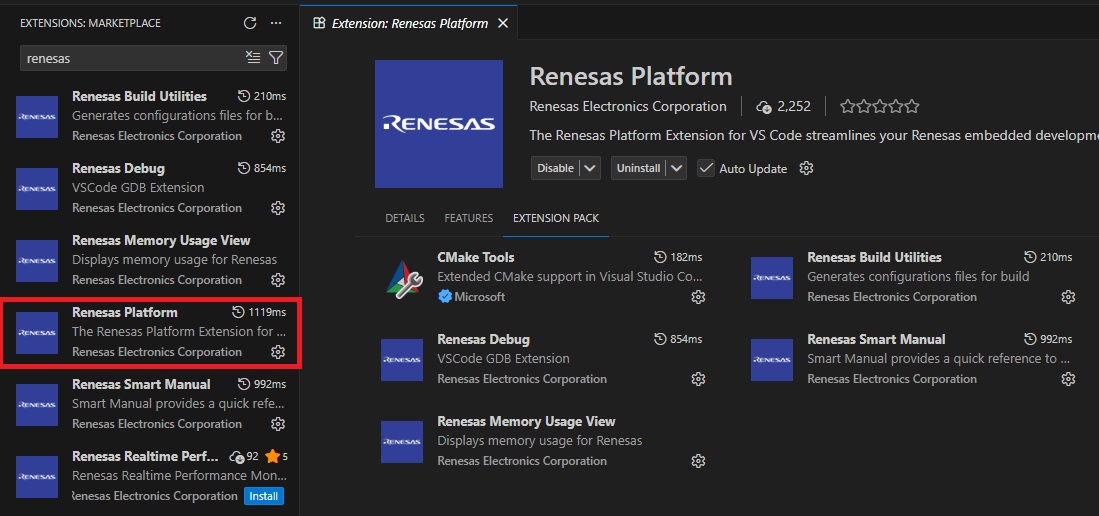
2.2 Renesas Platformをインストールする
Ctrl+Shift+XでExtensionsを開く
補足:メニュー操作で開く場合は View → Extensions- 検索欄に Renesas Platform を入力して検索する
- Renesas Platform をインストールする
成功判定:
- Extensionsで Renesas Platform がInstalledになっている
※Renesas Platformと同時に、以下のextensionsがインストールされます。 - CMake Tools
- Renesas Build Utilities
- Renesas Debug
- Renesas Memory Usage View
- Renesas Smart Manual
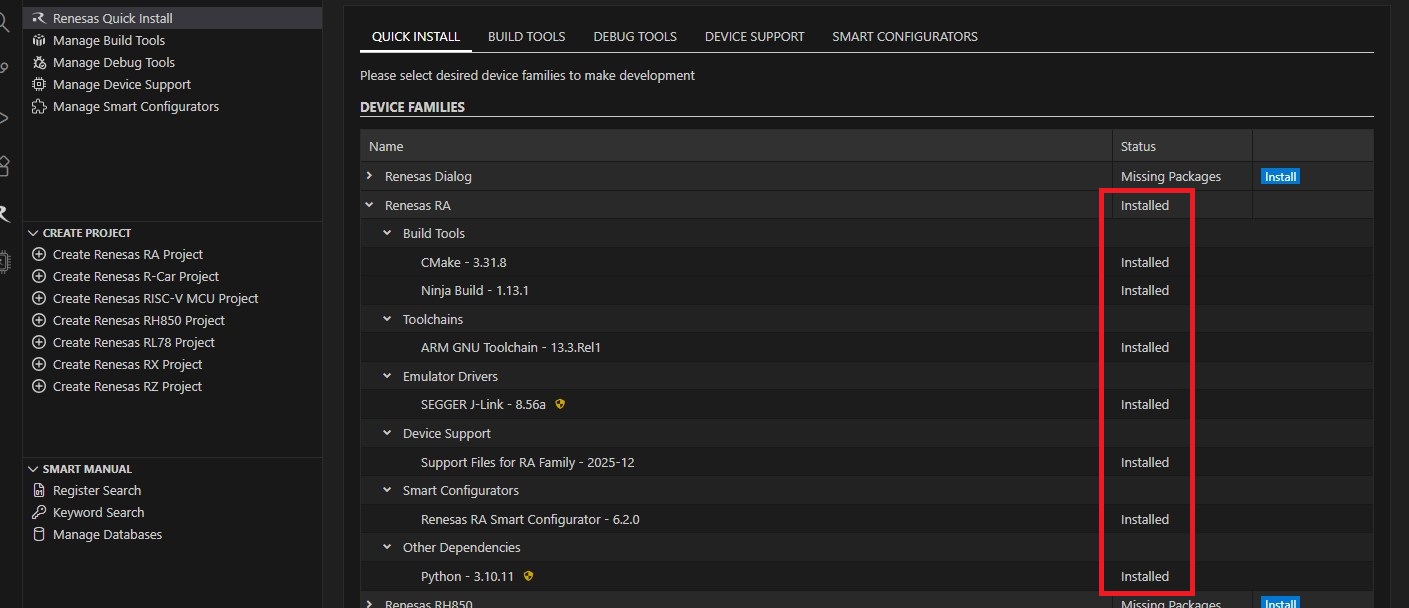
2.3 Quick InstallでRA向け依存ツールをセットアップする
Ctrl+Shift+PでCommand Paletteを開く- Renesas: Quick Install を実行する
- 対象に Renesas RA を選び、依存ツールの導入を進める
※インストール先は既定値のまま進めると、後工程のパス設定で迷いにくいです。
※依存ツールの導入中、SEGGER関連のインストールだけは別ウィンドウが開いて進みます。
※ LLVMでビルドする場合:BUILD TOOLSタブのBUILD TOOLCHAINSでArm LLVM Toolchainを追加でインストールしてください。
成功判定:
- Quick Installの画面で、対象項目がすべて完了(OK)になっている
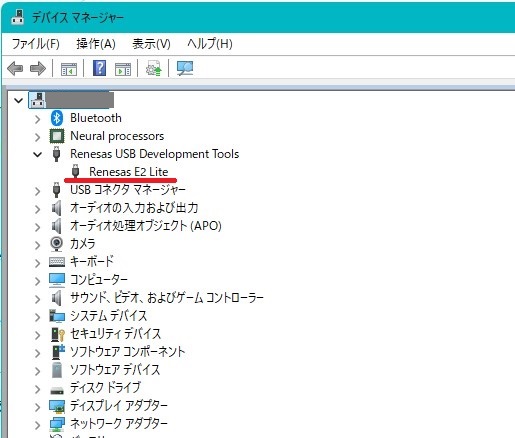
2.4 E2 emulator Lite用USBドライバを入れる(MCU Tools)
- USB Driver for Renesas MCU Tools をインストールする
- インストール後にE2 emulator LiteをUSB接続する
- デバイス マネージャーを開き、E2 emulator Liteが警告なしで認識されていることを確認する
成功判定:
- デバイス マネージャーでE2 emulator Liteが認識され、警告マークがない
3. プロジェクト作成
ここまできたら、プロジェクトを作成しましょう。FPB-RA0E2をターゲットボードとして選択するとボード上のLEDをチカチカさせるコードが組まれたプロジェクトを作成してくれます。Lチカコードが不要な場合はBare Metal – Minimalを選んでください。
3.1 新規プロジェクトを作成する
Ctrl+Shift+PでCommand Paletteを開く- Renesas: Create Renesas RA Project を実行する
- FSPバージョン選択で Renesas RA Smart Configurator (x.x.x) を選ぶ
- “Select folder to create the project” でプロジェクトファイルを保存するフォルダーを指定する
※プロジェクト名のフォルダーを新規作成しておくと便利です。 - ウィザードの Project name にプロジェクト名を入力する
- Board で FPB-RA0E2 を選ぶ
- Toolchain で GCC を選ぶ
※ LLVMでビルドする場合:ToolchainでLLVMを選ぶ - RTOS は No RTOS を選ぶ
- Template で Bare Metal – Blinky を選ぶ
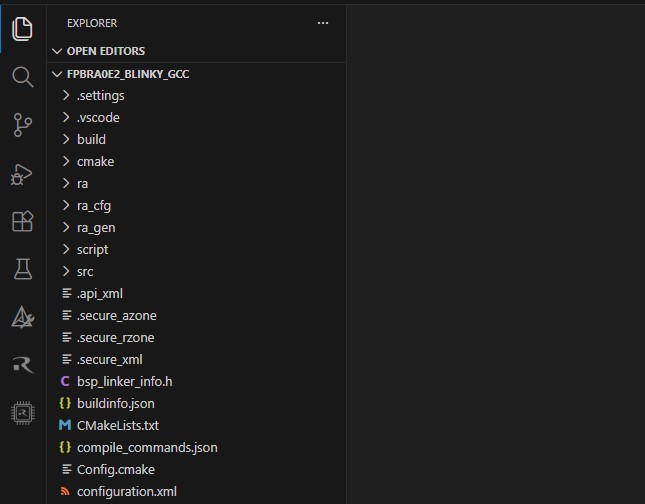
成功判定:
- ワークスペースにプロジェクトが作成され、ソースツリーが表示されている
4. ビルド設定を作る
ビルド前にCMake Configureを実行し、ビルドディレクトリを生成します。初回はここでツールチェーンや生成物の場所が確定します。
4.1 ビルド設定を生成する
Ctrl+Shift+PでCommand Paletteを開く- CMake: Configure を実行する
- 生成先ディレクトリは既定値のまま進める
- 設定途中でCMake ToolsのKit選択が出た場合は、GCC用を選ぶ
※ LLVMでビルドする場合:KitはLLVM用を選ぶ
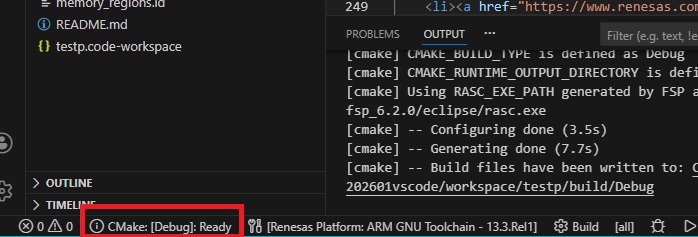
成功判定:
- Configureがエラーなく完了する
- ビルドディレクトリが生成され、CMakeのステータスがReadyになる
5. ビルド
作成したプロジェクトをビルドしてみましょう。コードに手を加える前に一度ビルドとデバッグを成功させておくことをオススメします。
5.1 ビルドを実行する
Ctrl+Shift+PでCommand Paletteを開く- CMake: Build を実行する
- 初回ビルドは時間がかかる場合があるので、完了まで待つ
成功判定:
- エラーなくビルドが完了する

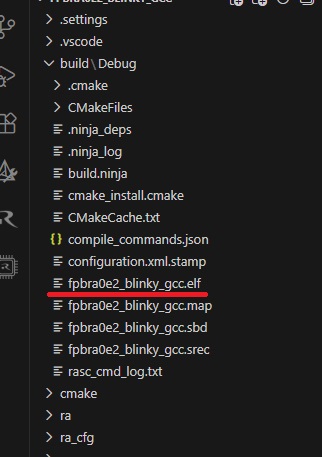
5.2 生成物の場所を確認する
- 出力フォルダに .elf が生成されていることを確認する
成功判定:
- .elf の存在が確認できる
6. A:オンボードデバッガでデバッグ
評価ボード上でコードを追記しデバッグを進める場合はこちらの方法で十分かと思われます。
6.1 ボードを接続する
- FPB-RA0E2のJ9ジャンバーの1,2番をショートさせる
- 評価ボードをUSBでPCに接続する
成功判定:
- 次ステップのデバッグ開始時にボード認識エラーにならないこと
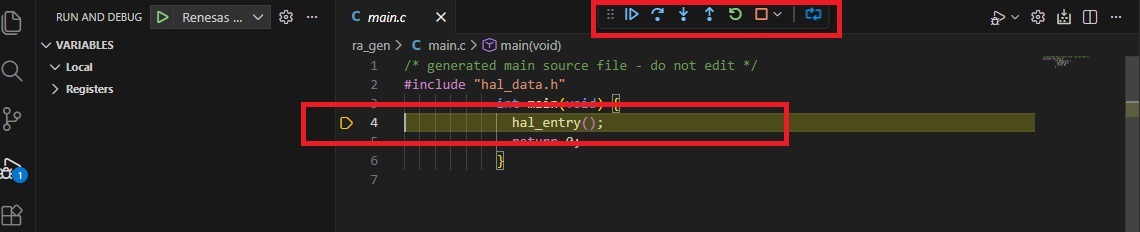
6.2 書き込みとデバッグ開始
F5でデバッグを開始する- 初回は接続の許可やドライバ関連のダイアログが出る場合がある
- 停止後は
F10/F11/Shift+F11でステップ実行する
補足:
- メニュー操作で開始する場合は Run → Start Debugging
成功判定:
- mainで停止できる
- ステップ実行、変数ウォッチができる
- Blinkyが動作し、LEDが点滅する
7. B:E2 emulator Liteへ切替
こちらは評価ボードではなく、独自設計基板を想定したデバッグ方法です。本稿はあくまでFPB-RA0E2を使用しますので当該ボードにE2 emulator Liteを接続すること、電源はデバッガーからは供給しないことをポイントにしています。
7.1 ボード側を外部デバッガ入力へ切り替える
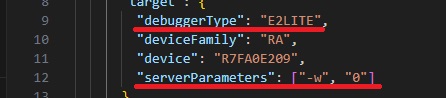
- \.vscode\launch.jsonを開き、編集する(
"debuggerType": ”E2LITE"に変更、"serverParameters": ["-w", "0"]を追記)
- FPB-RA0E2のJ9ジャンバーの1,2番をショートさせる
- E2 emulator Liteの20ピンケーブルをFPB-RA0E2のCN4(10ピン)と1番ピンを合わせるように接続する
- E2 emulator LiteをPCと接続
- FPB-RA0E2のUSB端子もPCもしくはアダプターに接続(給電目的)
成功判定:
- mainで停止できる
- ステップ実行、変数ウォッチができる
- Blinkyが動作し、LEDが点滅する
8. よくある詰まりどころ
- プロジェクトのパスに日本語のディレクトリーが混じっているとビルド時にエラーする
- FPB-RA0E2のJ9ジャンパー切り替えを忘れ、デバッグ開始時にエラーする
まとめ
今回はRA0E2を使って、VS Code上でのビルド&デバッグ環境の構築を実動作での成功判定画面と合わせてまとめてみました。RAシリーズに限らずRXやRL78、RZシリーズも同様のステップで進められますので、ぜひお試しください!
参考リンク
- RA0E2製品情報:https://www.renesas.com/en/products/ra0e2
- 評価ボード FPB-RA0E2:https://www.renesas.com/en/design-resources/boards-kits/fpb-ra0e2
- VS Code拡張 Renesas Platform:https://marketplace.visualstudio.com/items?itemName=RenesasElectronicsCorporation.renesas-platform
- VS Code拡張 公式ガイド:https://tool-support.renesas.com/e2studio/vscode/docs/
- FPB-RA0E2 Quick Start Guide:https://www.renesas.com/en/document/qsg/fpb-ra0e2-quick-start-guide
- E2 emulator Lite:https://www.renesas.com/en/software-tool/e2-emulator-lite-rte0t0002lkce00000r
- USB Driver for Renesas MCU Tools (MCU Tools):https://www.renesas.com/ja/document/uid/usb-driver-renesas-mcu-tools-v27700-64-bit-version-windows-os?language=ja&r=488806