
- 公開日:2026年02月04日
- | 更新日:2026年02月09日
Renesas社のUSB PD 製品を評価してみる(ImageGen編)
- ライター:KF
- 電源
Renesas社のUSB PD製品のFirmwareを書き換えて評価してみよう
本記事ではRenesas社のUSB PD製品のFirmwareの生成に使用するImage Genのダウンロードから実際にFirmwareの書き換えまでを行ってみます。まず準備として以下の5点が必要になるのでそれぞれ見ていこうと思います。
・ImageGen
Firmware生成に使用するGUIツール
・R9A02G011/R9J02G012 Firmware
ImageGenを用いてFirmwareを生成する際に使用するHEX file
・Renesas Flash Programmer
Firmwareの書き換えに使用するツール
・E2 emulator Lite
PCと評価ボードをつなぐ際に必要となるエミュレータ
・評価ボード
Renesas社が用意している”RTK0EUG011D09020BJ”を使用します。本評価ボードは2~7セルのバッテリ・システムを実装するためのシングル・ポート・リファレンス・デザインとなっており、USB Power Deliveryと組み合わせたバッテリ充電ソリューションの評価に最適です。今回は評価ボードに搭載されているUSB PD コントローラのFirmwareを書き換え、USB Type-CのBUS電圧を変更してみます。
ImageGenのダウンロード
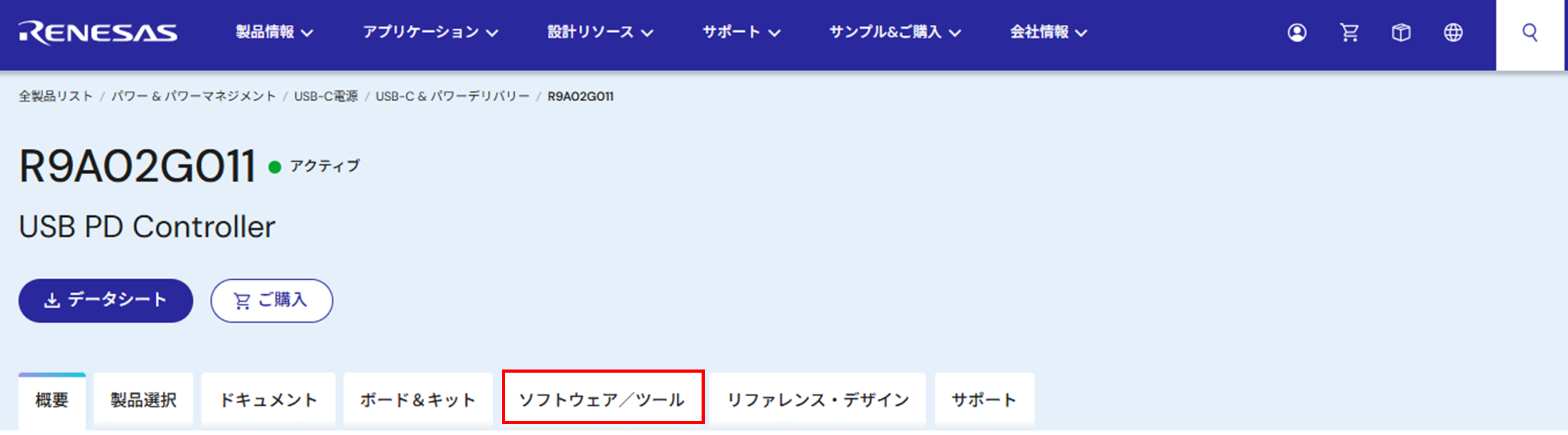
1. 以下のリンクよりルネサス社のHPにアクセスし、ソフトウェア/ツールをクリックします。
https://www.renesas.com/ja/products/r9a02g011
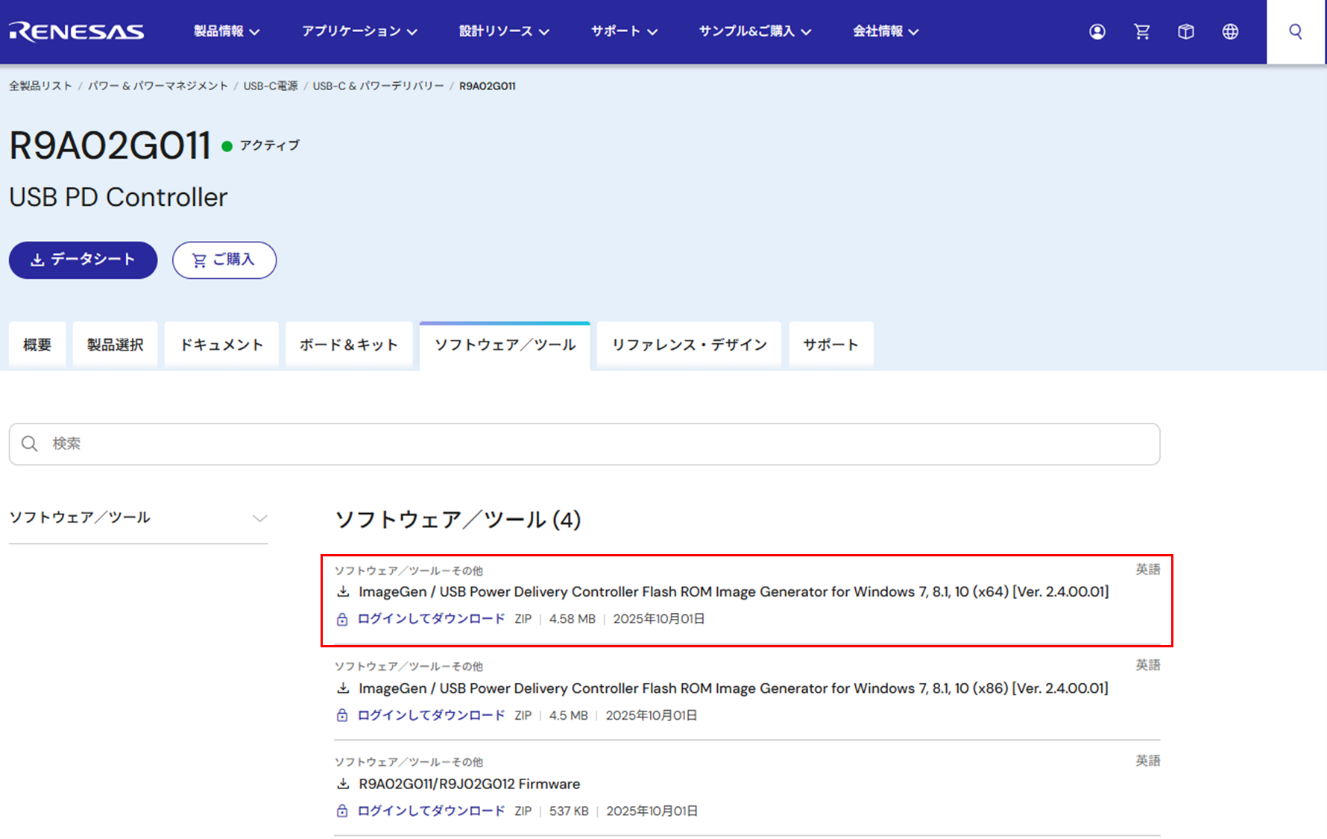
2. “ImageGen / USB Power Delivery Controller Flash ROM Image Generator for Windows 7, 8.1, 10 (x64) [Ver. 2.4.00.01]”をクリックします。
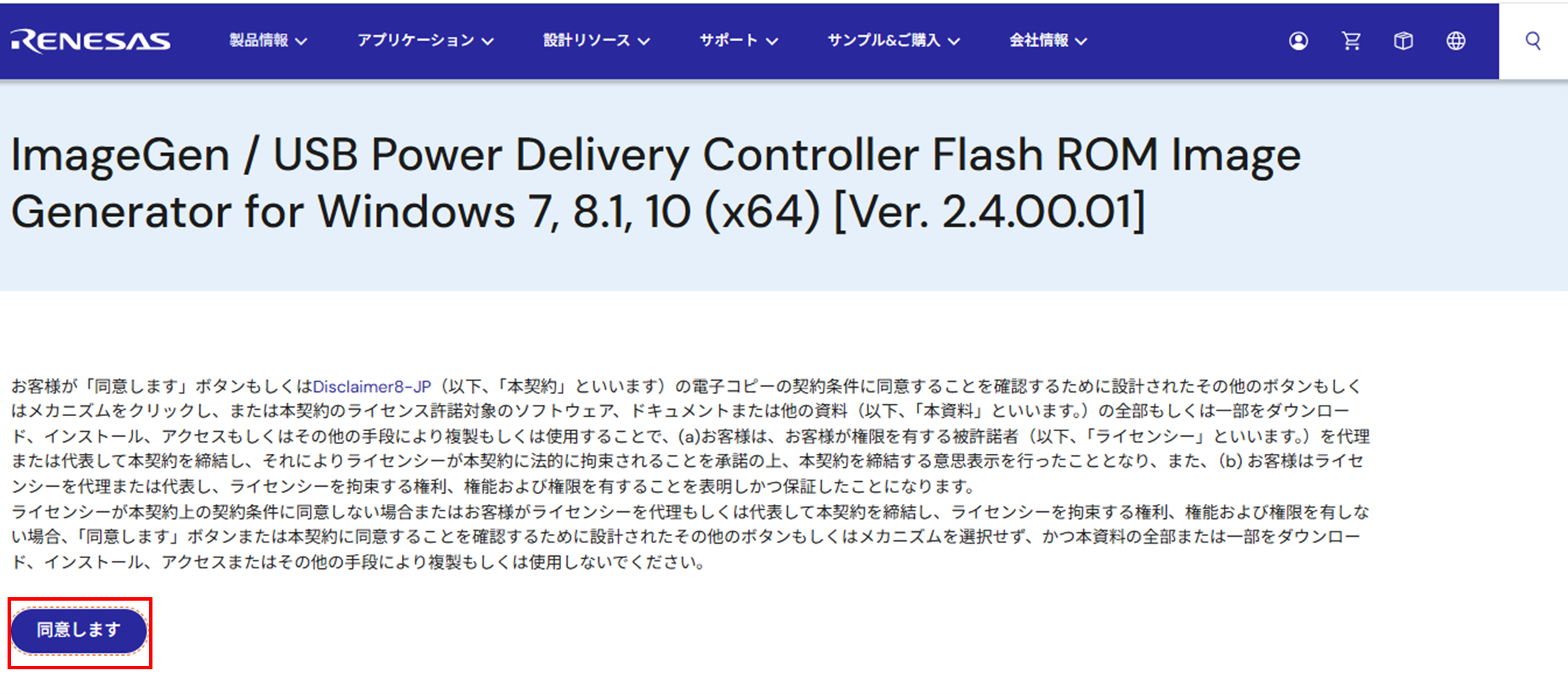
3. 契約内容を確認し問題なければ”同意します”をクリックします。
4. Zipファイルがダウンロードされますので開封し、”Renesas_USB-PDC-IMGGEN_2_4_00_01_20251001_x64.msi”をクリックします。

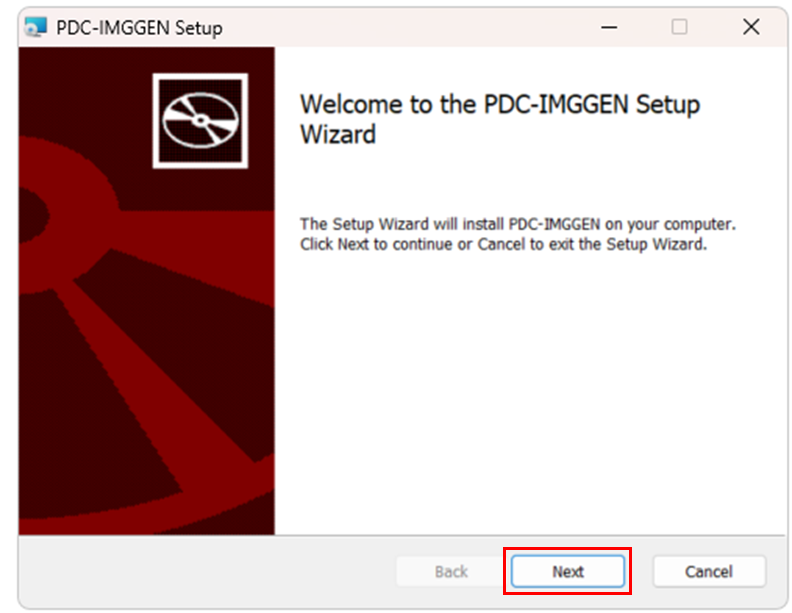
5. 以下の画面が表示されますので”Next”をクリックします。
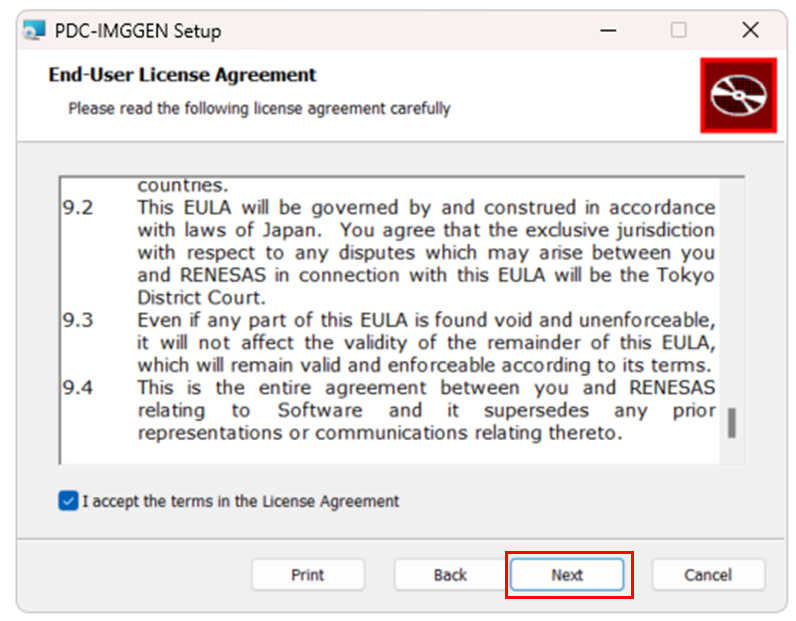
6. Liecense Agreementの 内容を確認し”Next”をクリックします。
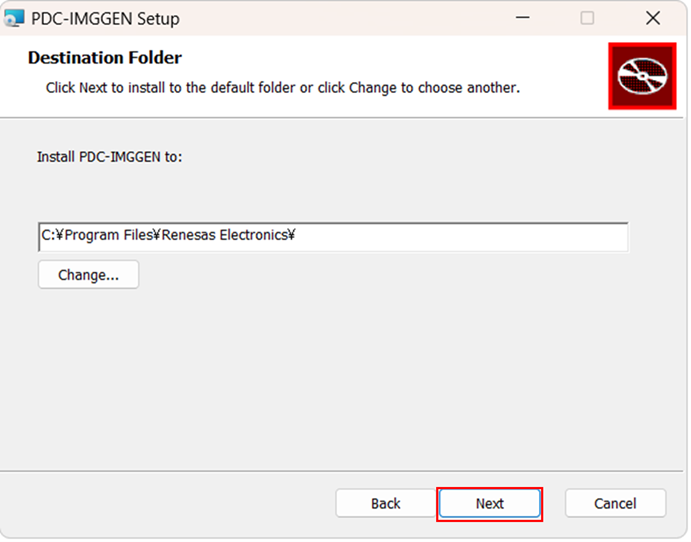
7. インストールする場所を設定し”Next”をクリックします。
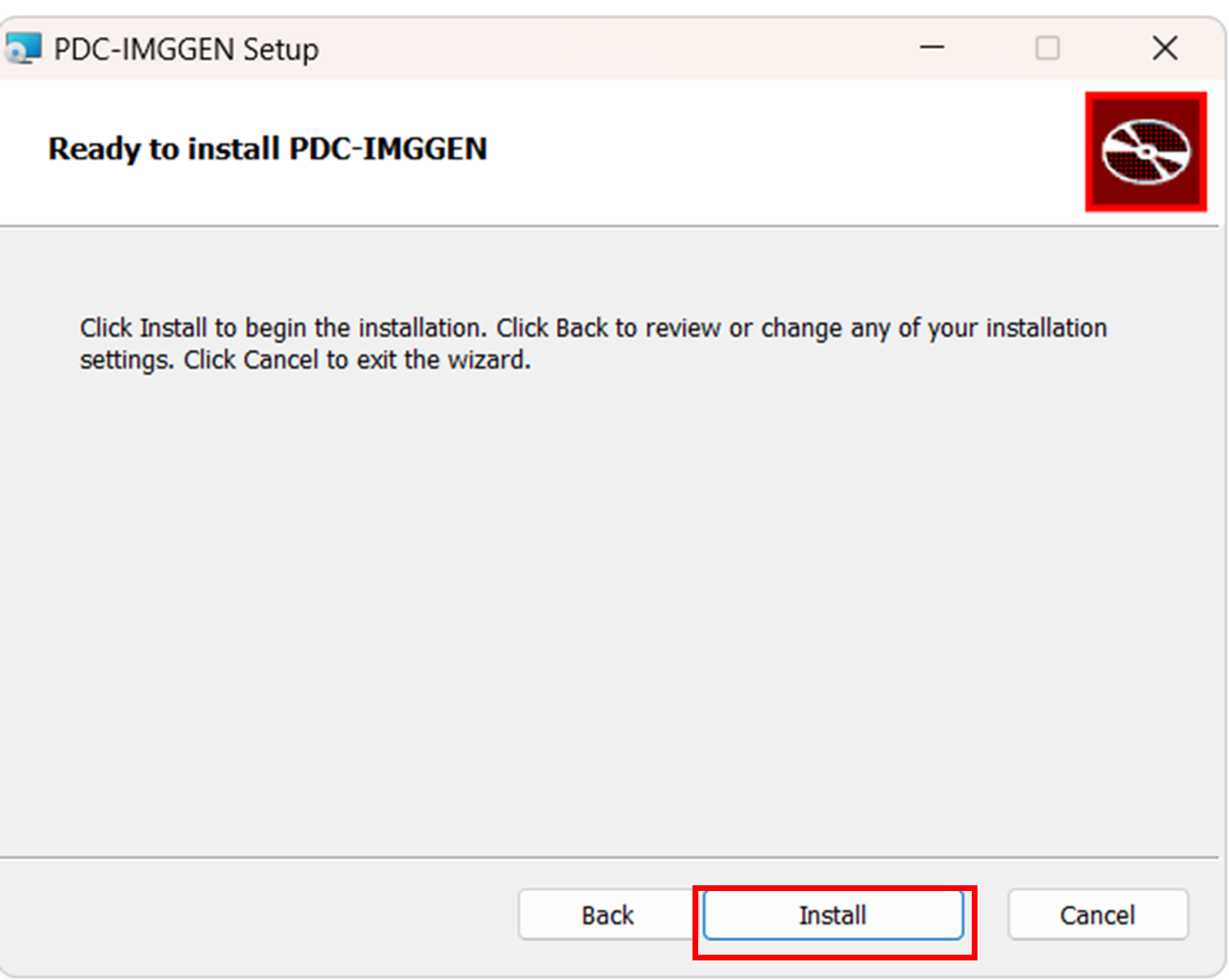
8. “Install”をクリックします。
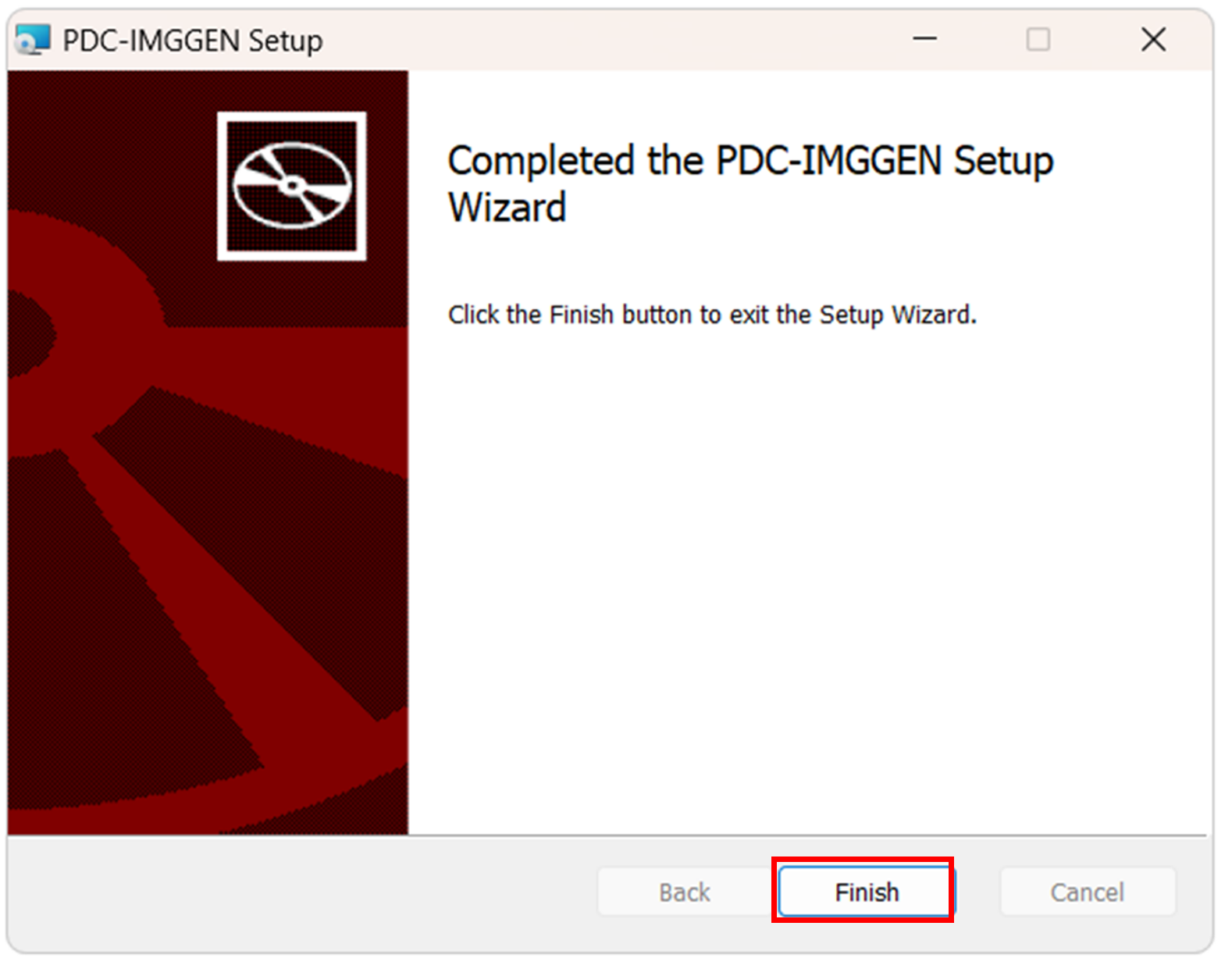
9. Installが完了しましたら”Finish”をクリックし終了です。
R9A02G011/R9J02G012 Firmwareのダウンロード
1. 以下のリンクよりルネサス社のHPにアクセスし、ソフトウェア/ツールをクリックします。
https://www.renesas.com/ja/products/r9a02g011
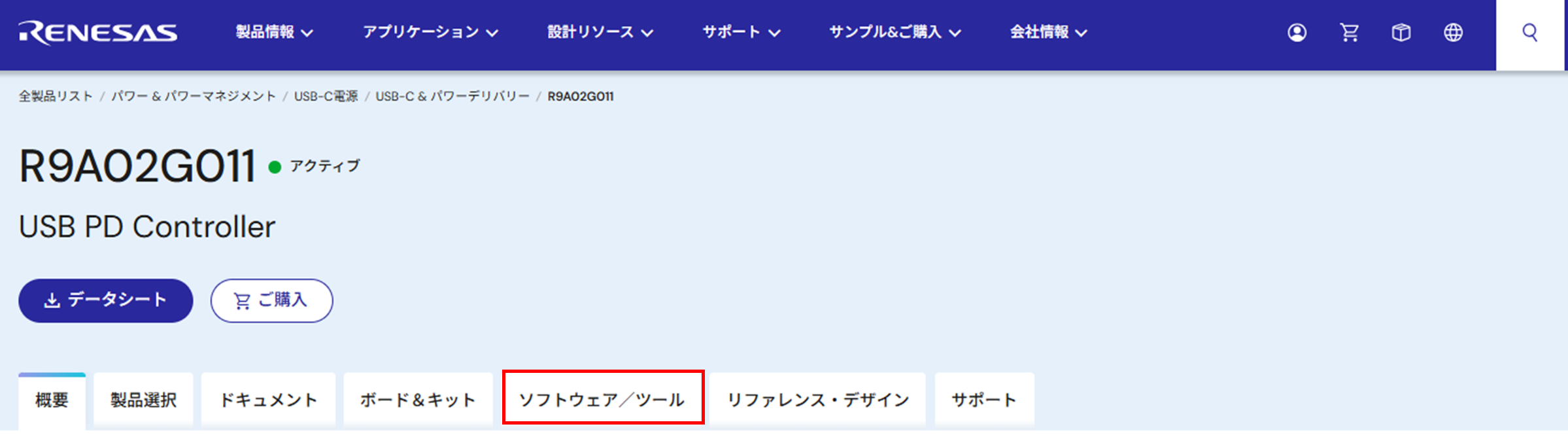
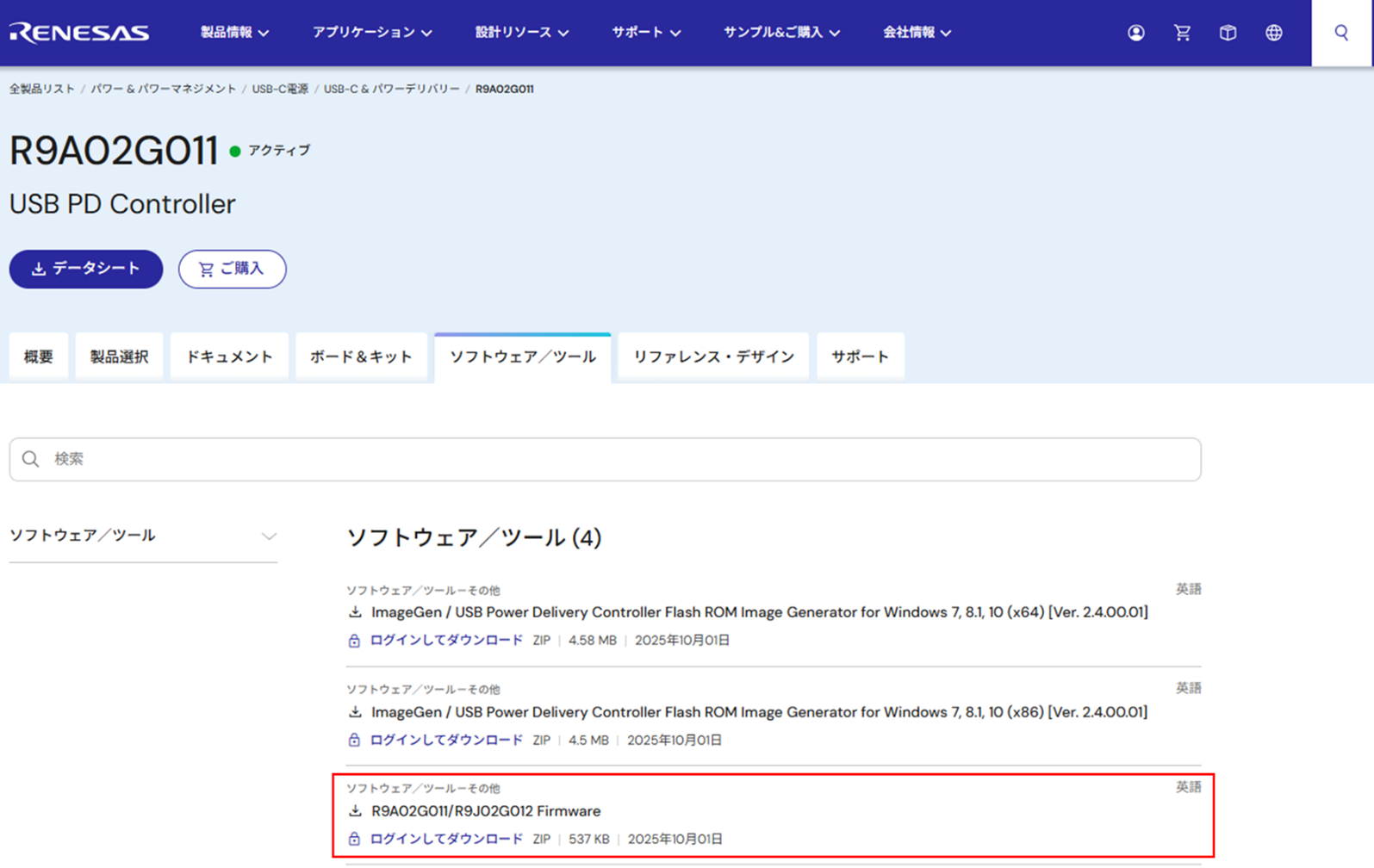
2. “R9A02G011/R9J02G012 Firmware”をクリックします。
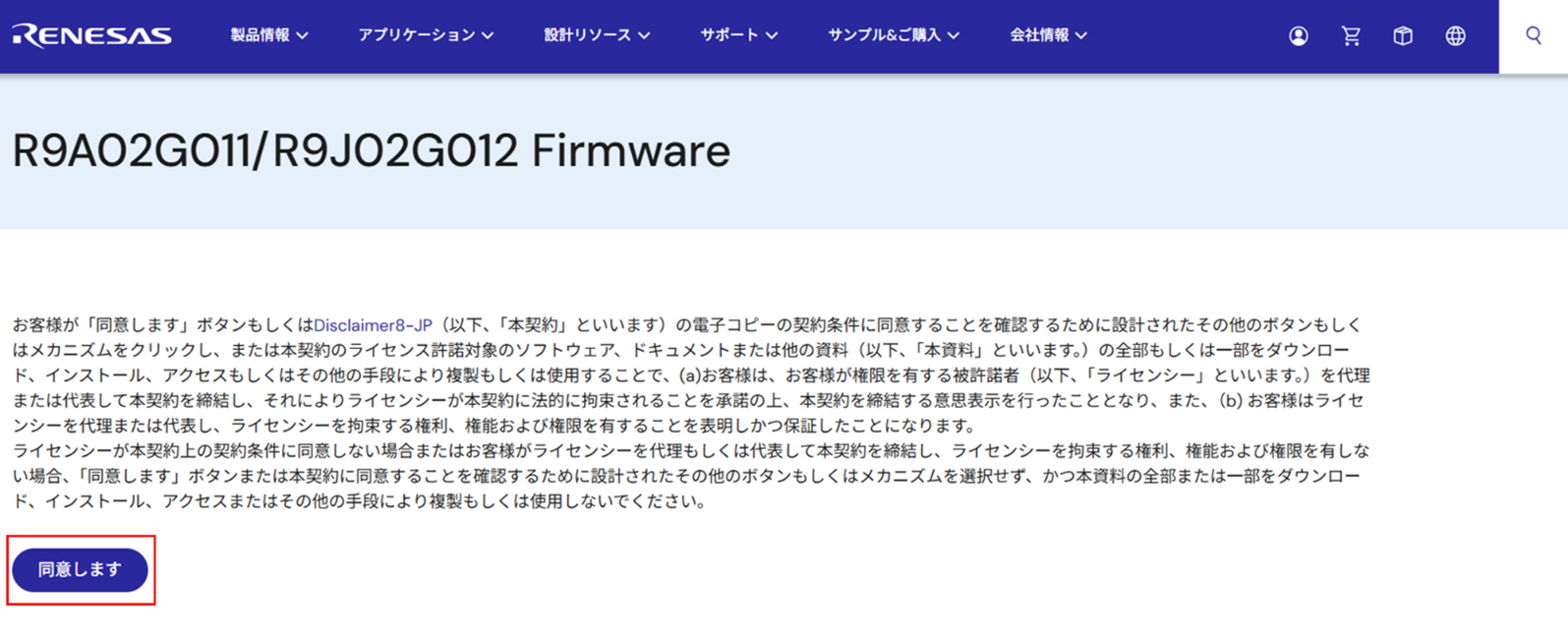
3. 契約内容を確認し問題なければ”同意します”をクリックします。
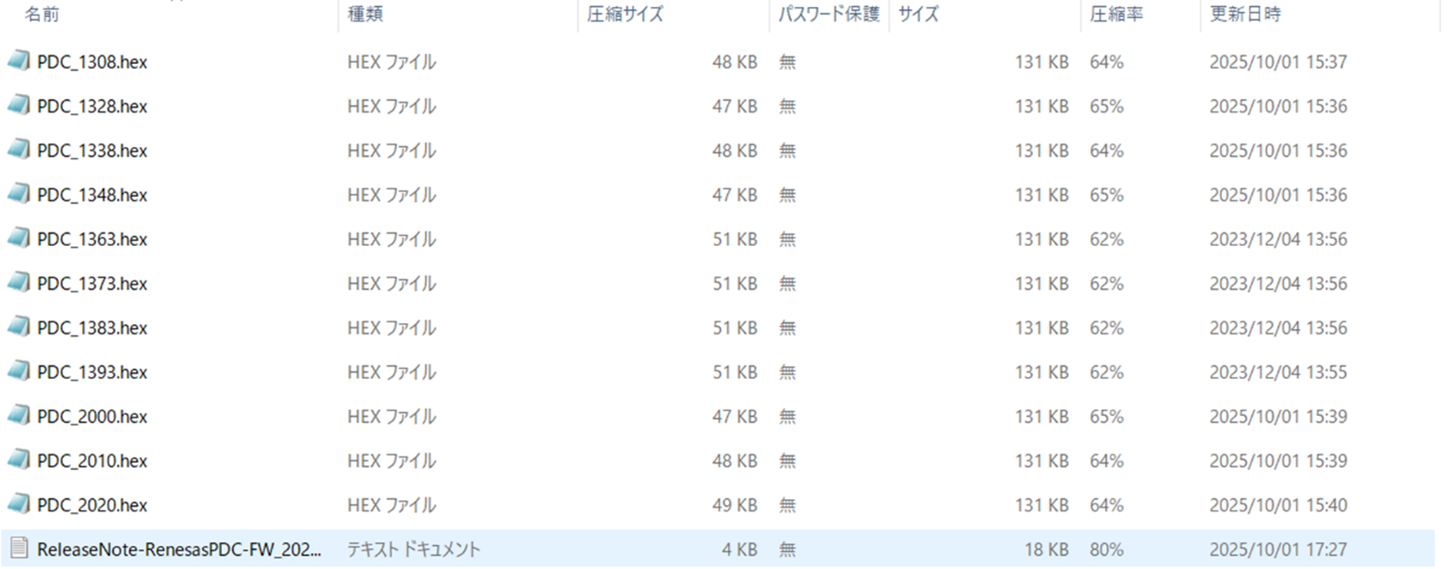
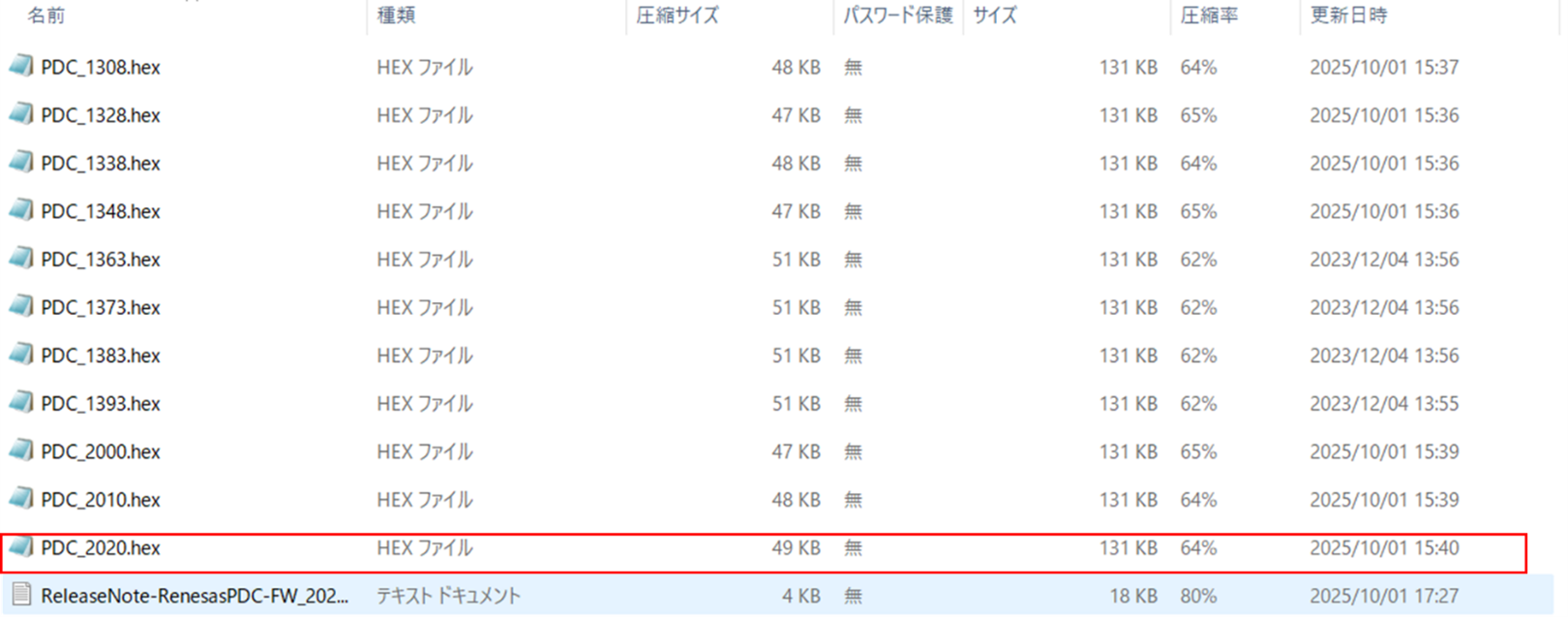
4. Zipファイルがダウンロードされますので開封し、以下のファイルが保存されていることを確認できれば完了です。
Renesas Flash Programmerのダウンロード
1. 以下のリンクよりルネサス社のHPにアクセスし、「ダウンロード」をクリックします。
https://www.renesas.com/ja/software-tool/renesas-flash-programmer-programming-gui
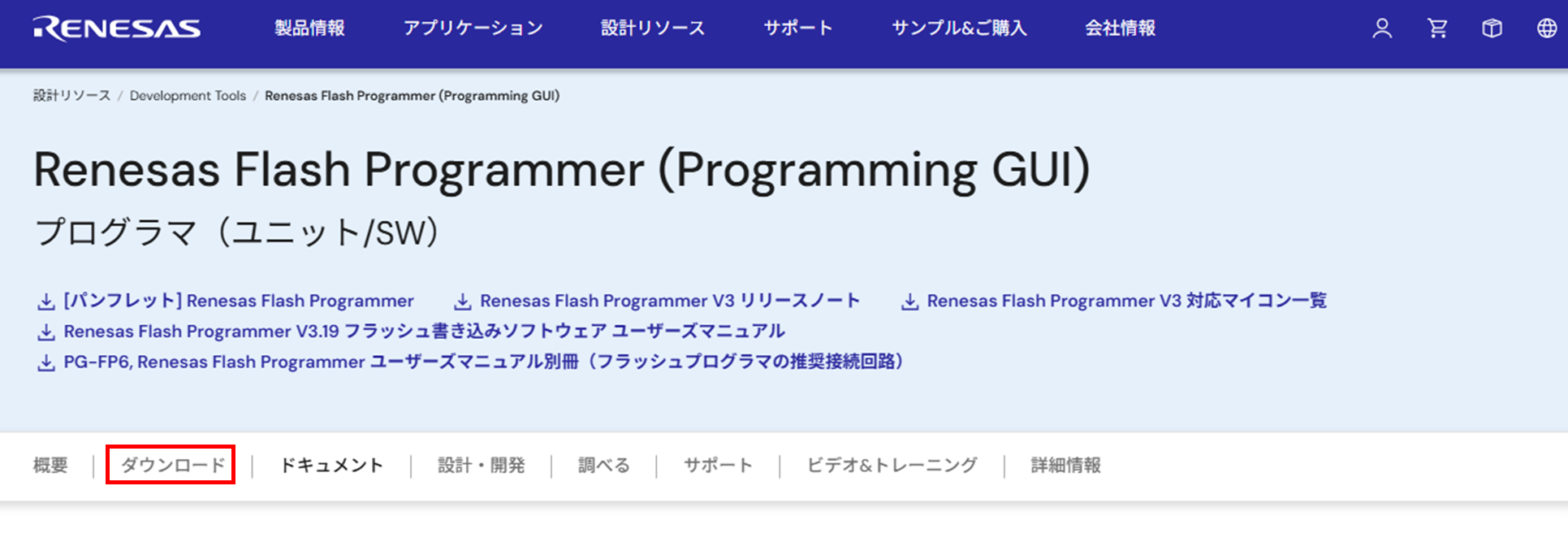
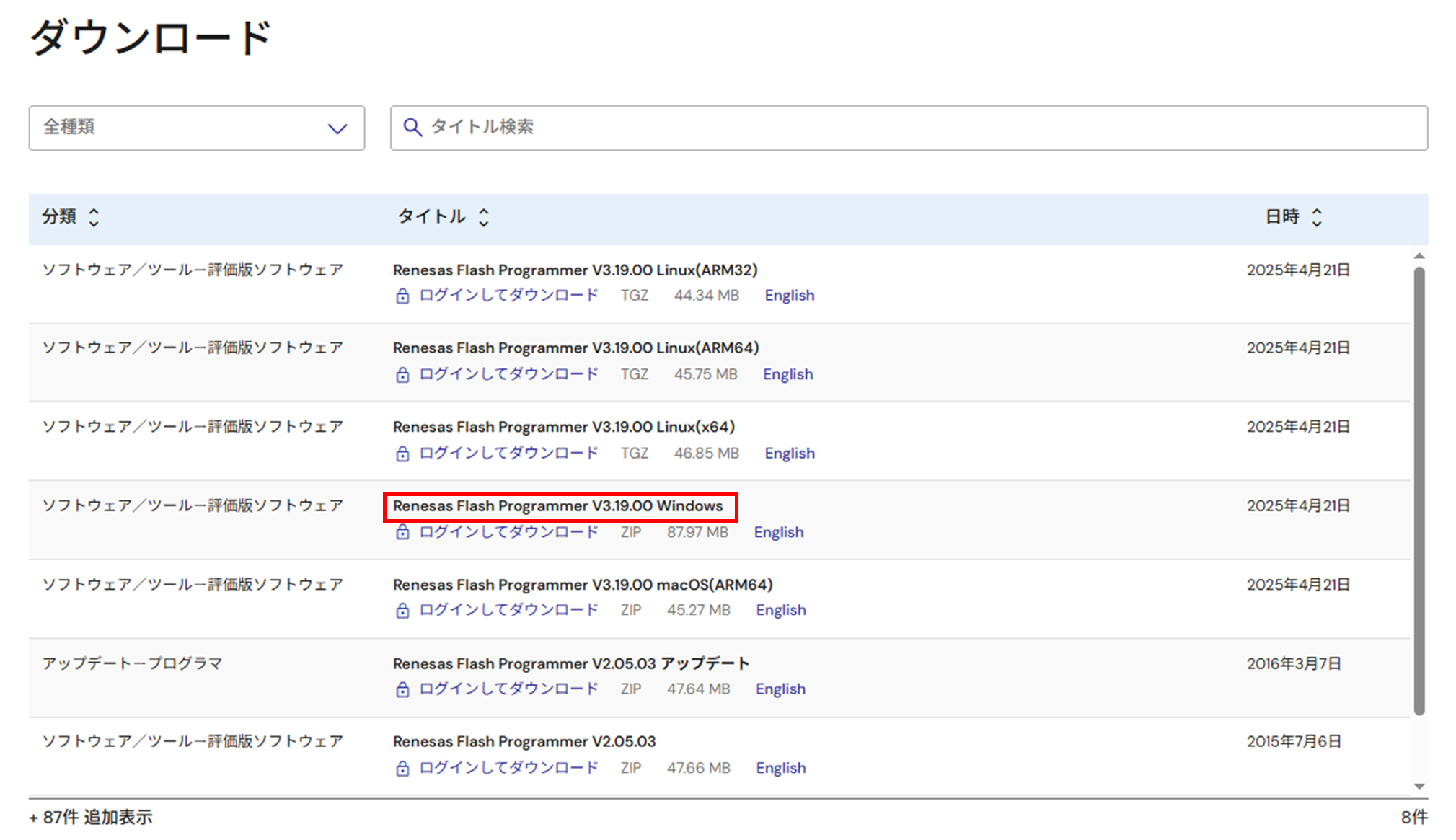
2. 「Renesas Flash Programmer V3.19.00」をクリックします。OSごとにダウンロードするソフトウェアが異なるので、ご使用のPCのOSに該当するソフトウェアをダウンロードする必要があります。今回は「Renesas Flash Programmer V3.19.00 Windows」をダウンロードします。この際にルネサスアカウントへのログインが必要になります。ルネサスアカウントが無い場合は、必要情報を入力しアカウント登録後に本手順を実施することでダウンロード可能となります。
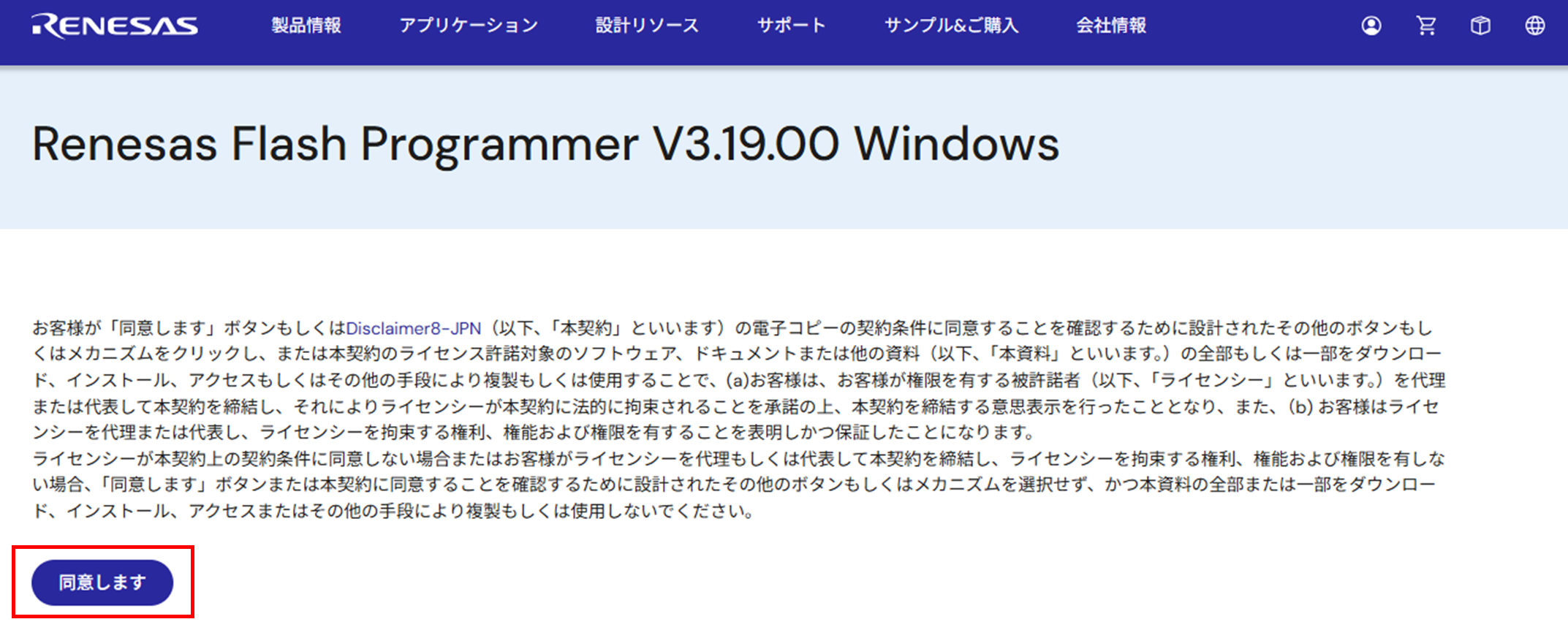
3. 契約内容を確認し問題なければ「同意します」をクリックします。
4. Zipファイルがダウンロードされますので解凍し、「Renesas_Flash_Programmer_Package_V31900.exe」をクリックします。

5. 使用契約書が表示されますので、内容を確認し問題なければ「同意する(A)」にチェックを入れ、「次へ(N)>」をクリックします。
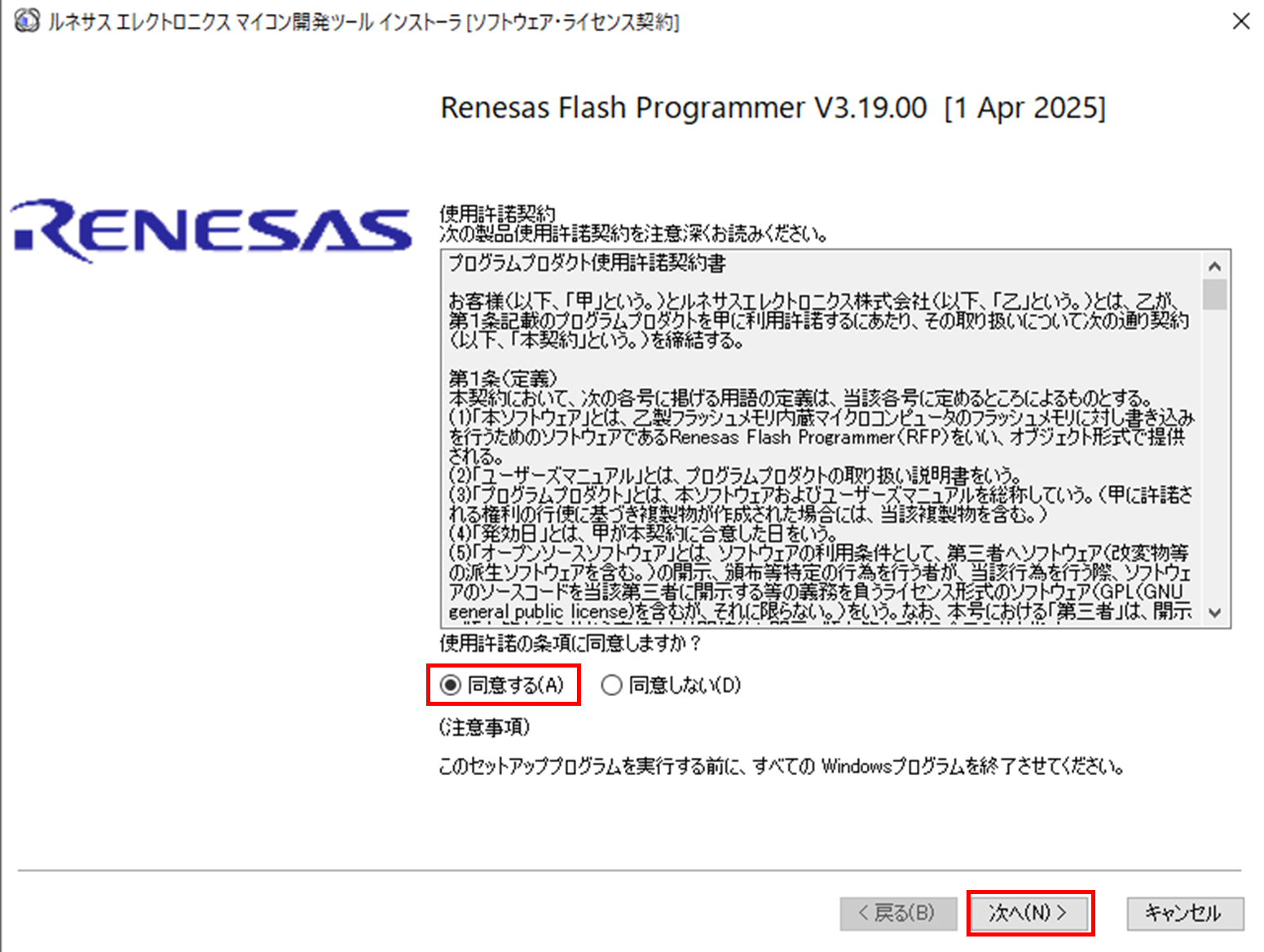
6. 「次へ(N)>」をクリックします。
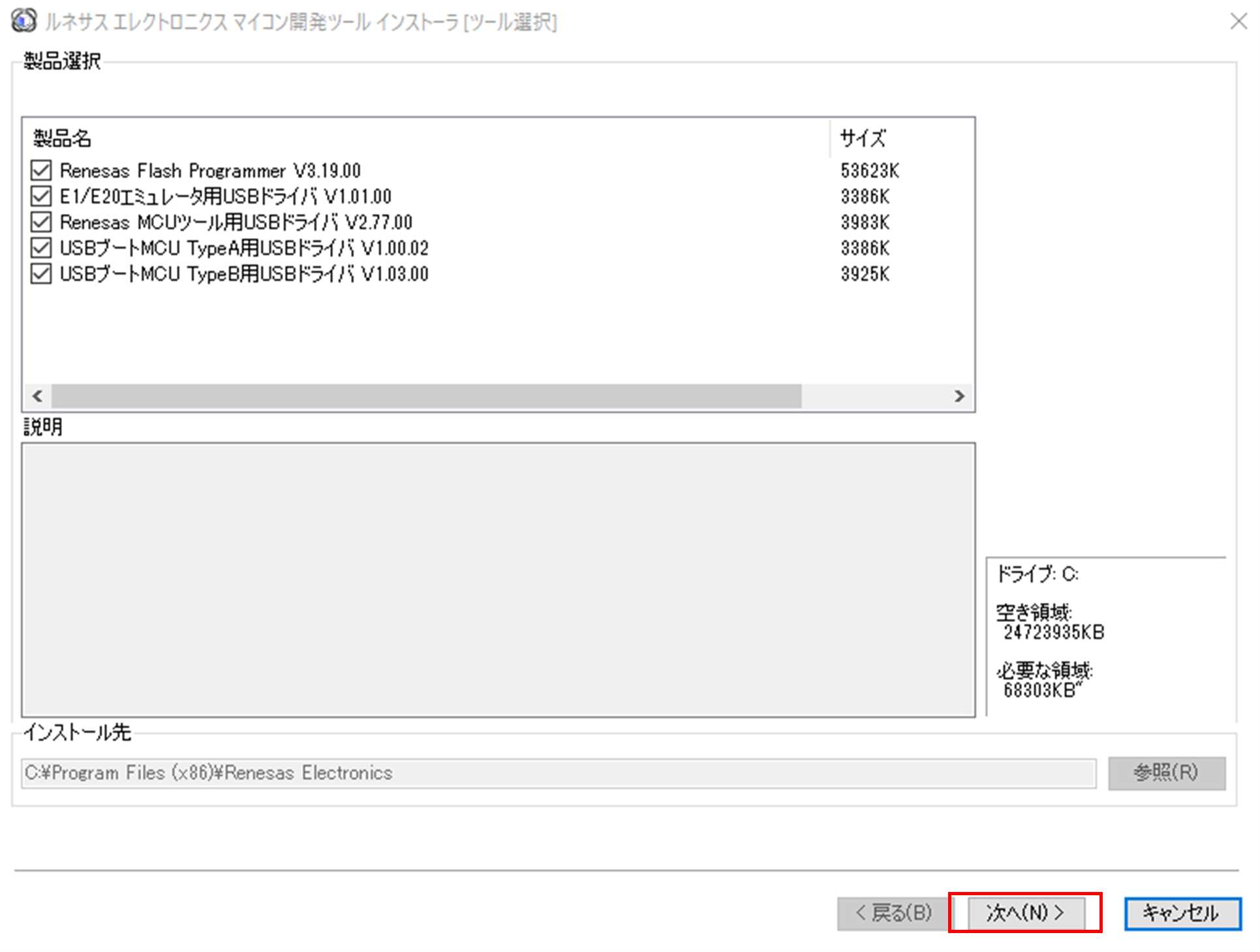
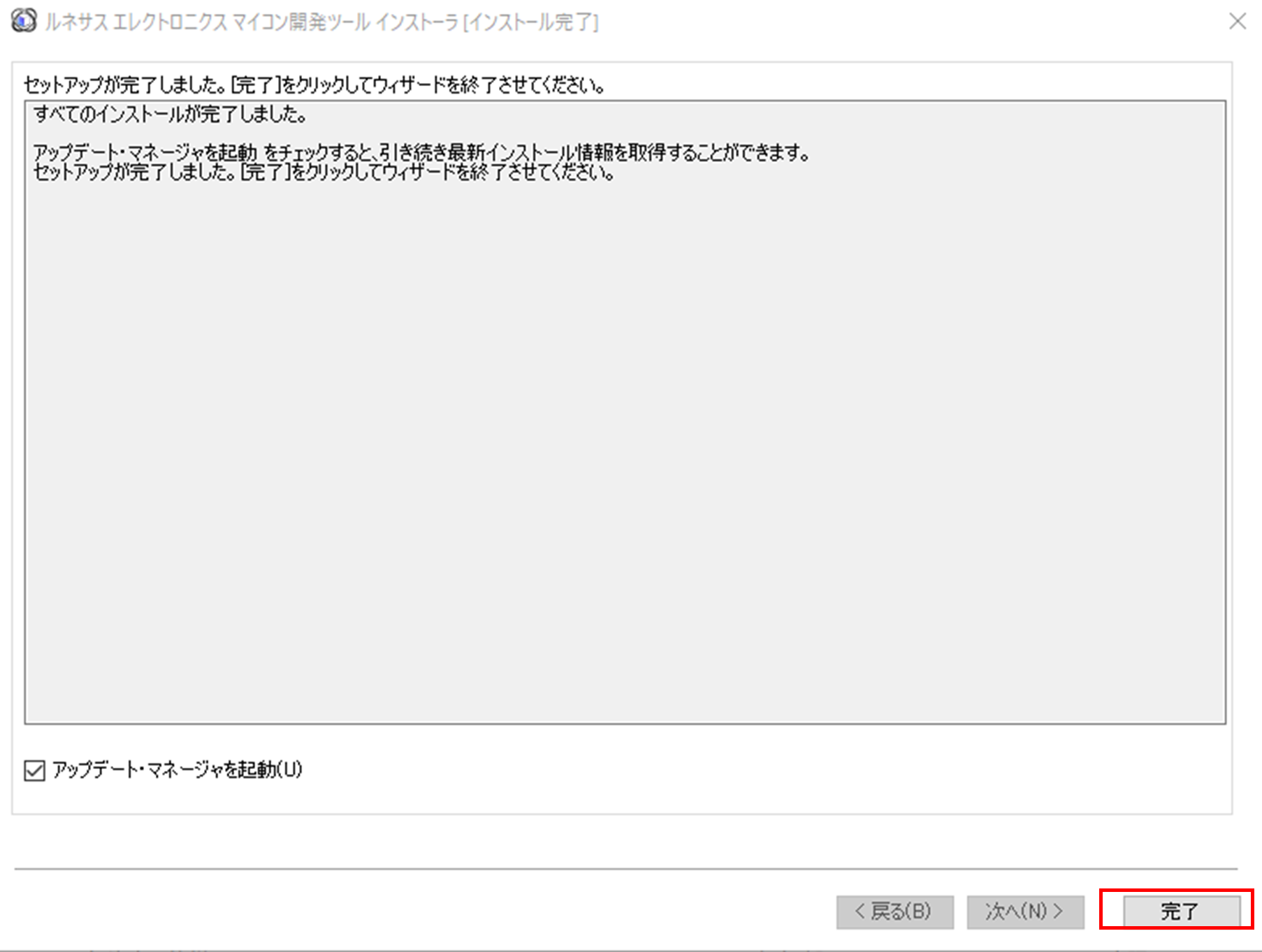
7. 以下の画像の画面が表示されましたら「完了」をクリックし、インストールは終了となります。
E2 エミュレータ Lite準備
ここまでででソフトウェア側の準備は完了したので次はハードウェアの準備を行います。
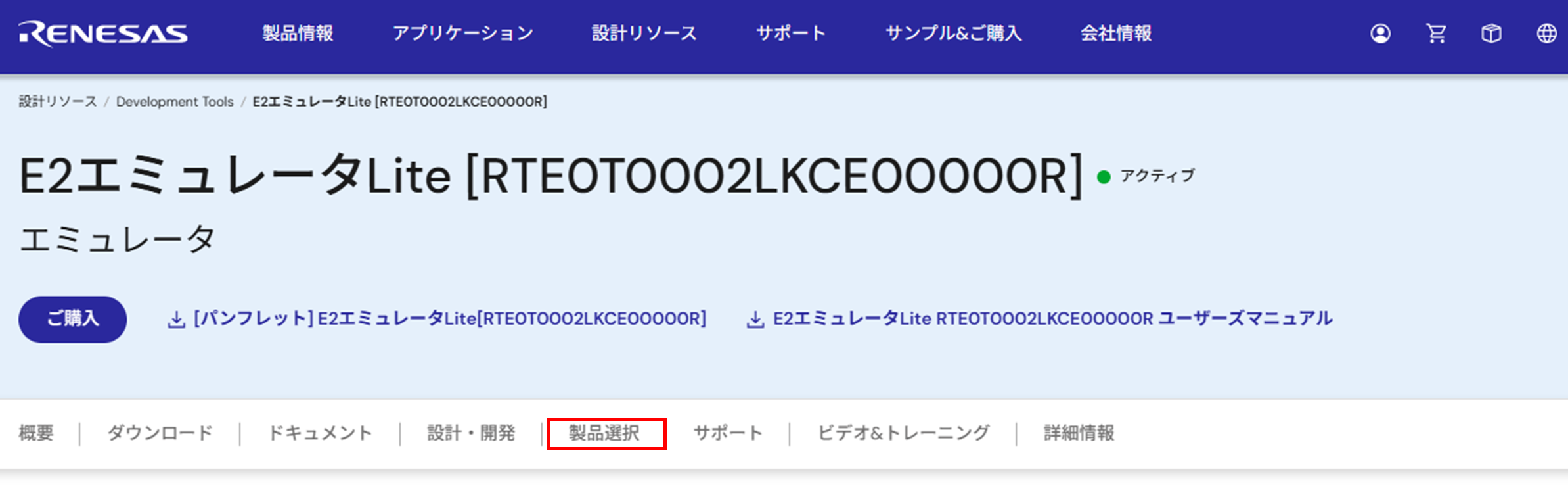
1. 以下のリンクよりルネサス社のHPにアクセスし、「製品選択」をクリックします。
https://www.renesas.com/ja/software-tool/e2-emulator-lite-rte0t0002lkce00000r
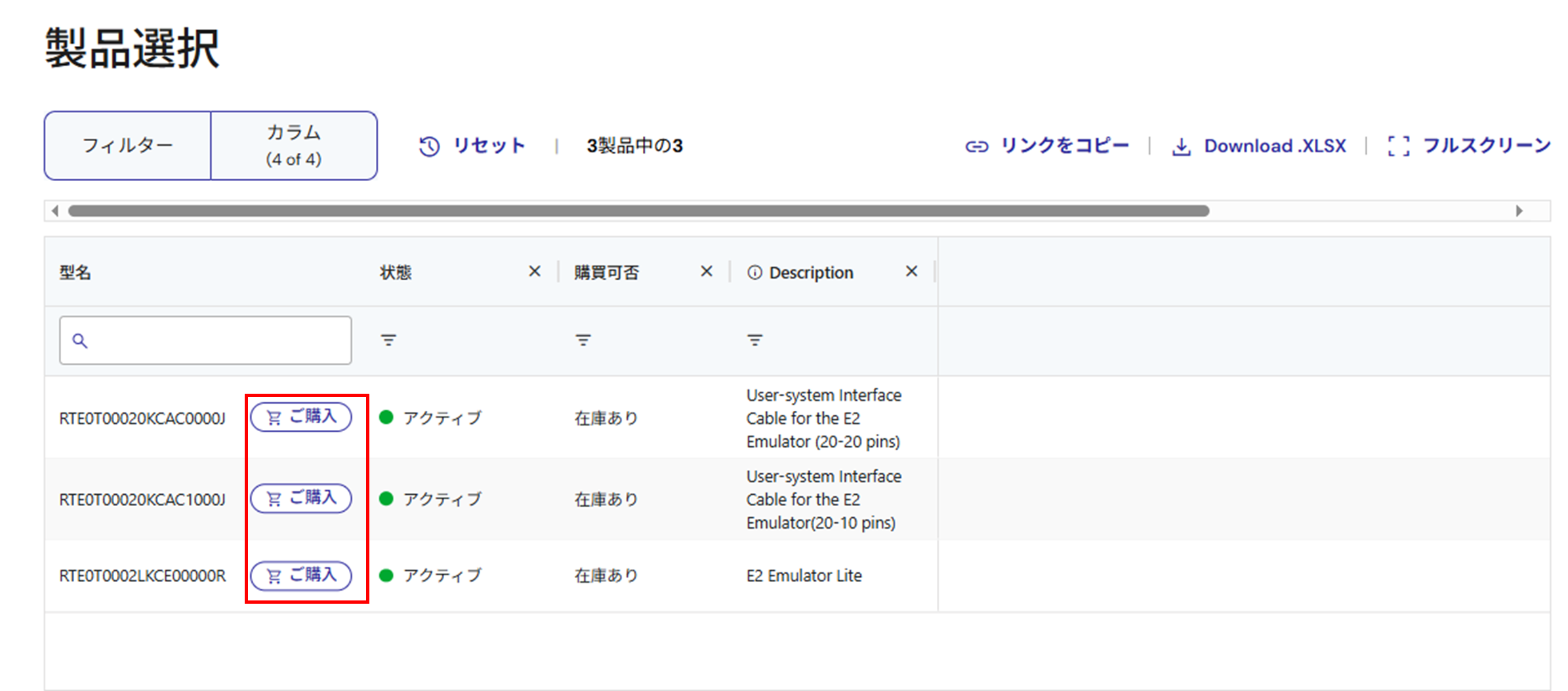
2. 「ご購入」ボタンより購入いただけます。ユーザーシステムインターフェース用のケーブルが付属しているものと、そうでないものがありますので、適切なものを選択ください。今回の評価ボードでは付属無しのものを使用します。
評価ボード準備
最後は評価ボードの準備です。
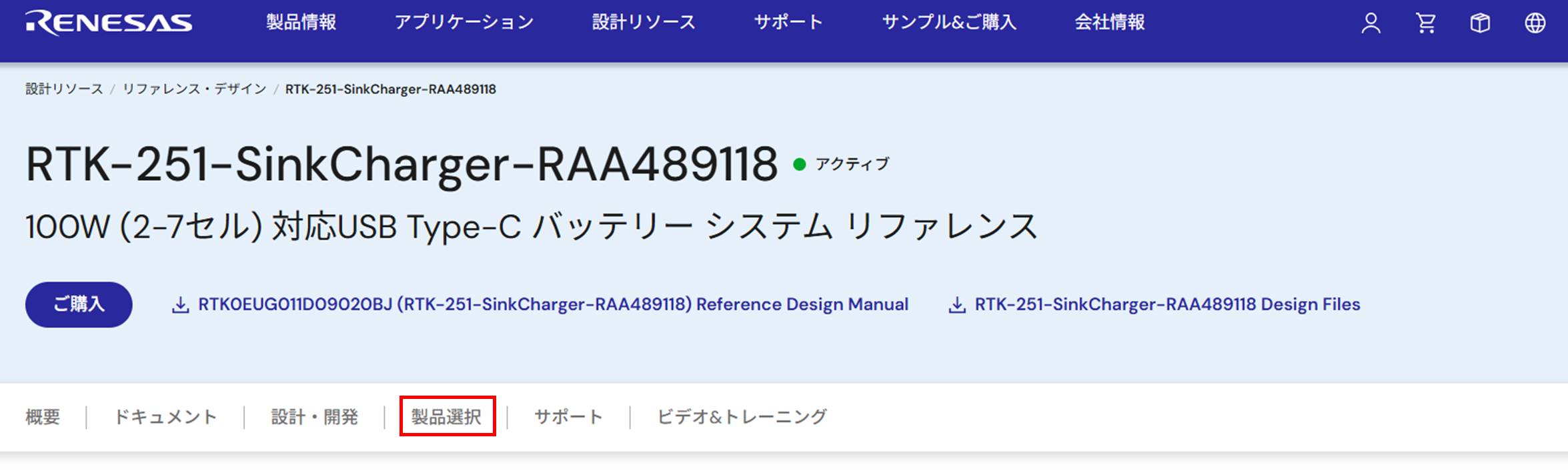
1. 該当製品のページにある「製品選択」ボタンをクリックします。
2. 「ご購入」ボタンより購入いただけます。
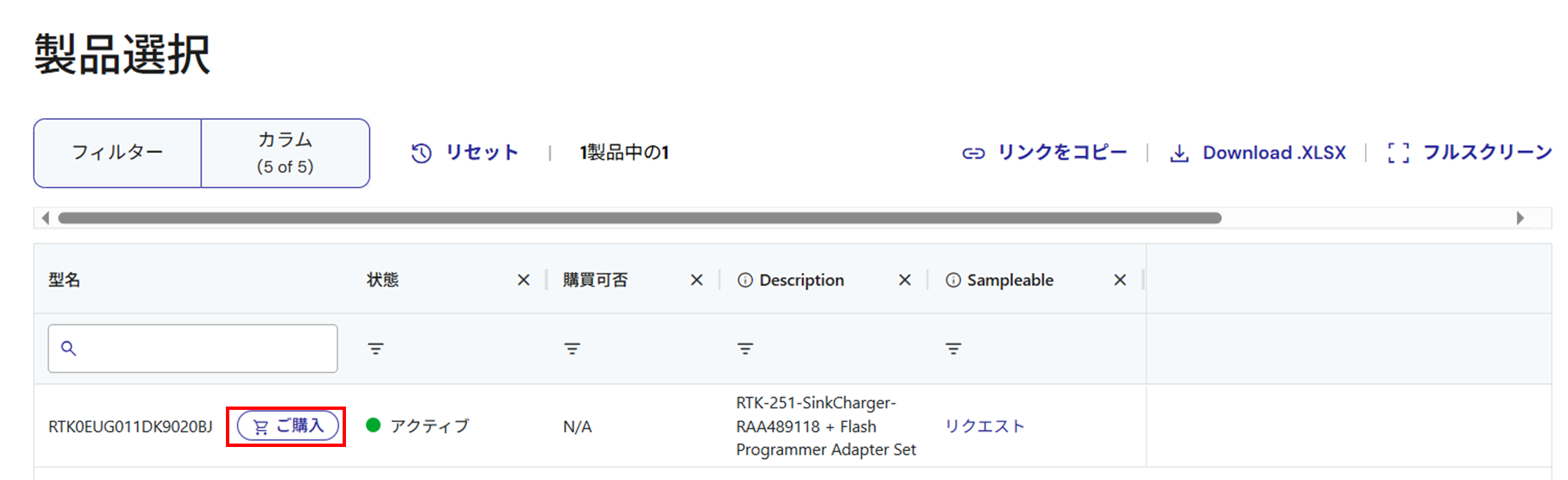
Image Genを用いてFW生成
ここまででで準備は完了です。実際に評価ボードとGUIツールを使ってFirmwareを書き換えてみます。
まずはImage Genで所望の設定のFirmwareを生成します。
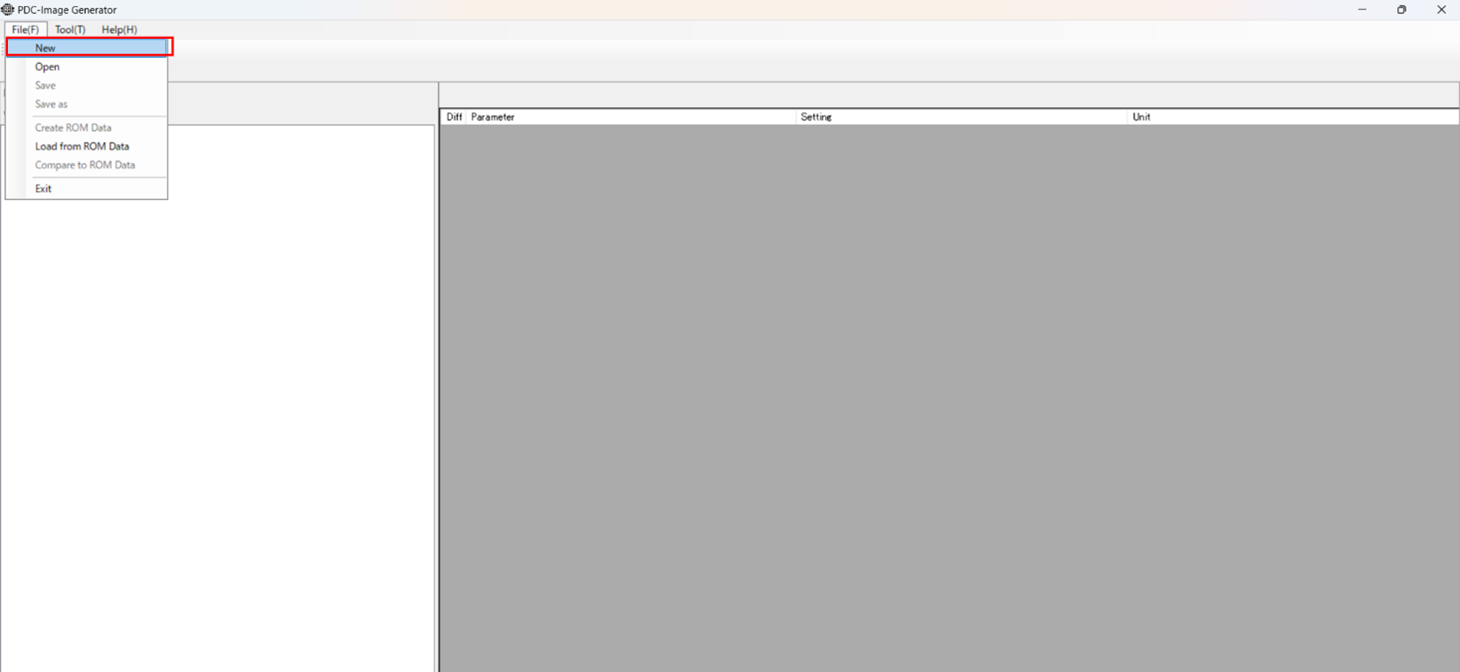
1. ImageGenを開くと以下の画面が表示されますので、”File”→”New”を選択します。
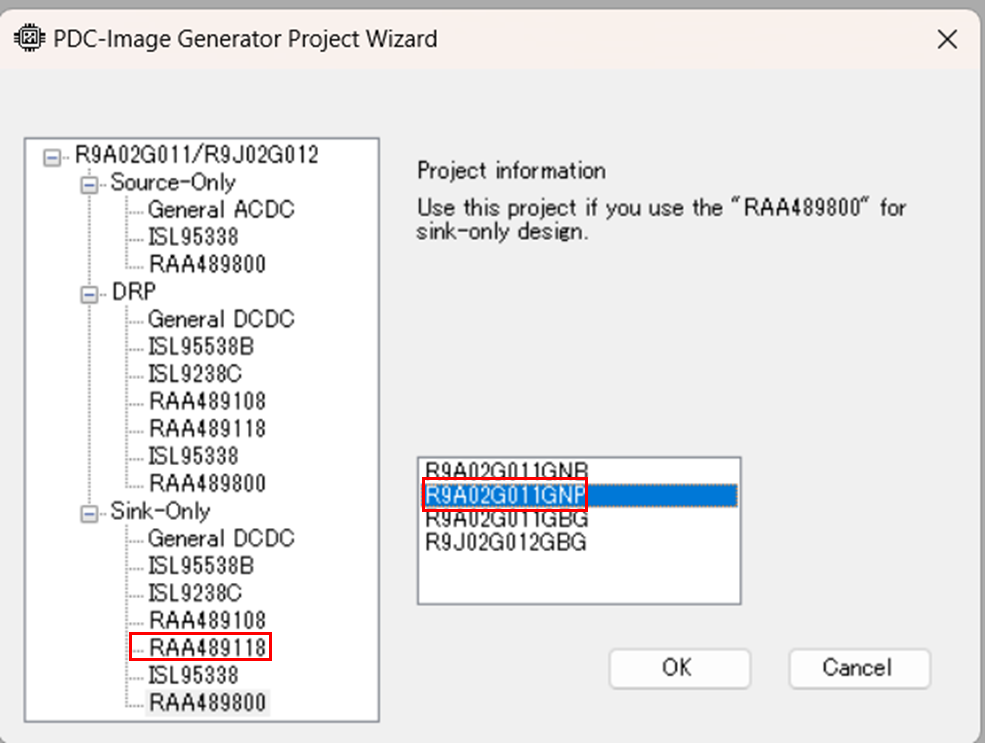
2. 以下の画面が表示されますので仕様に合わせて選択します。
〇Power Role
“Source-Only”, “DRP”, “Sink-Only”の中から選択します。
今回はSink-Onlyにて進めます。
〇DC/DC or Charger
セットで使用するDC/DC or Chargerを選択します。
ルネサス社製PDC R9A02G011は同じくルネサス社製のDCDC or Chargerを制御することが可能です。またその設定に関してもGUI上で簡易に設定可能です。ルネサス社製のDCDC or Chargerとセットで使用する場合はその製品名を選択、その他のDCDCを選択する場合はGeneral DCDCを選択します。
今回は評価ボードに搭載されているRAA489118を選択します。
〇製品型番
使用する型番を選択します。
今回は評価ボードに搭載されているR9A02G011GNPを選択します。
3. ここから実際にパラメータを設定します。
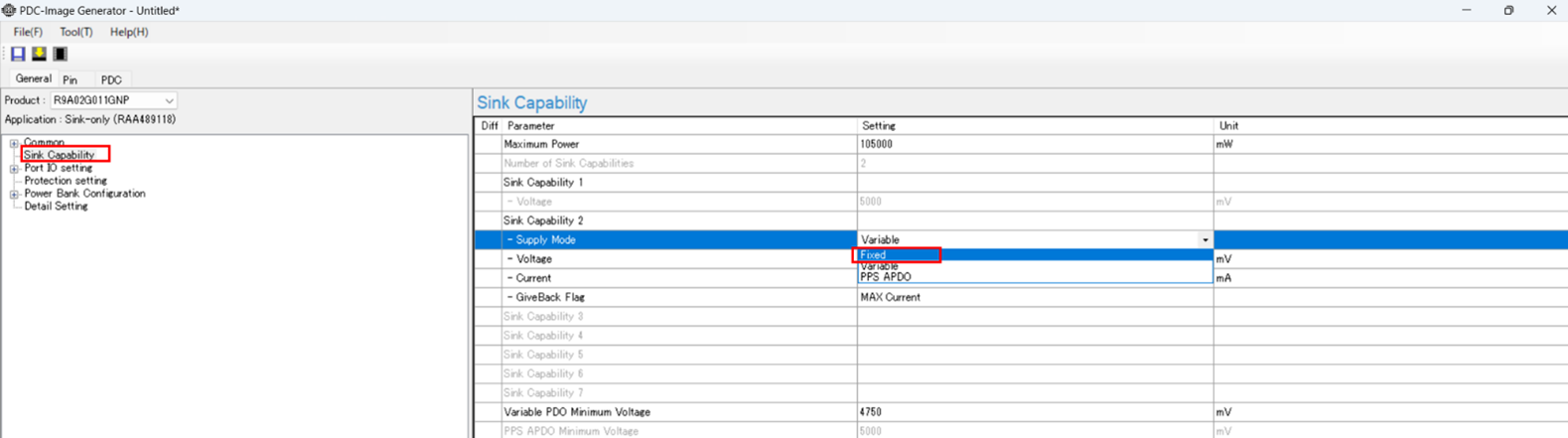
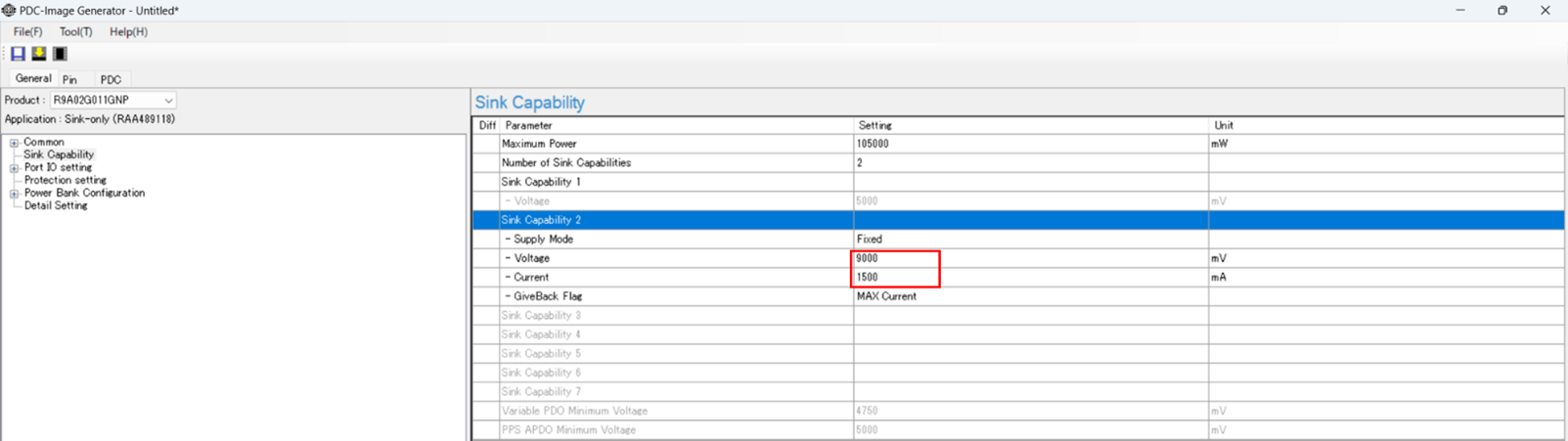
今回はSink 9V/1.5Aにて動作させるため、”Sink Capability”を選択し、Supply Modeを”Fixed”を選択します。
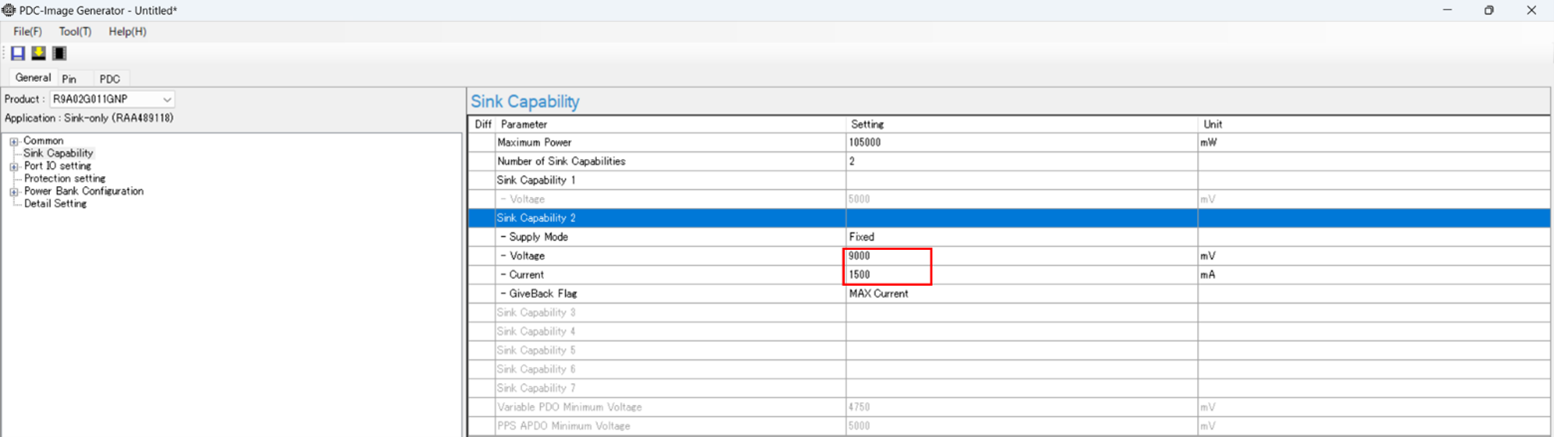
4. 次にVoltageを9000mV,Currentを1500mAに設定します。ここまででパラメータの設定は完了です。
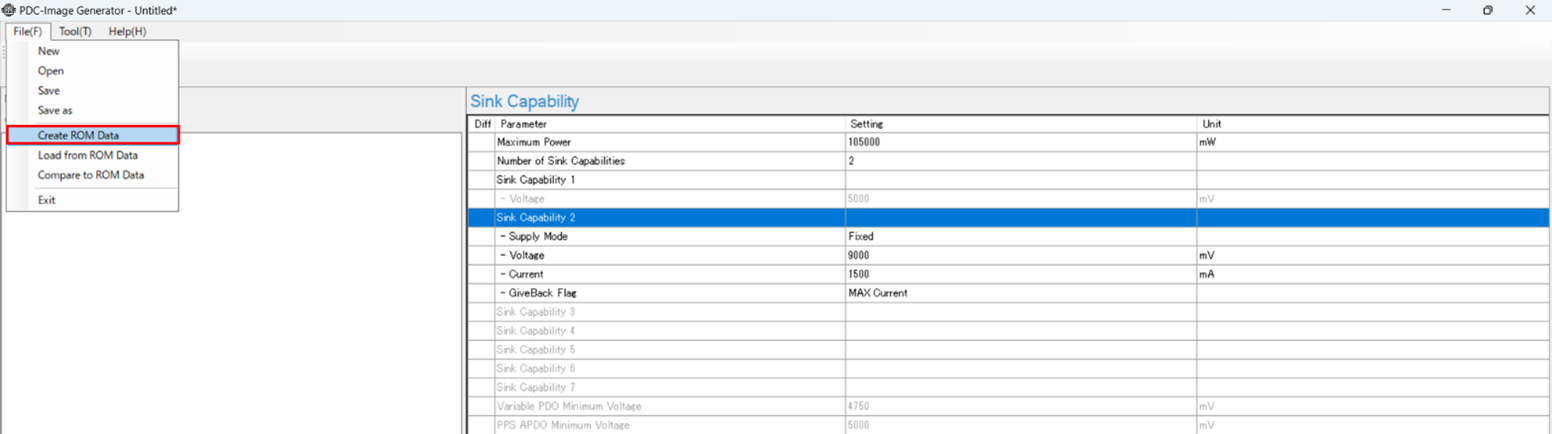
5. ここからがFirmwareの生成になります。
”File”→”Create ROM Data”をクリックします。
6. ダウンロードしたR9A02G011/R9J02G012 Firmwareのフォルダを開き、該当のHexファイルを選択します。
Hexファイルの選定方法については以下の表をご参照ください。
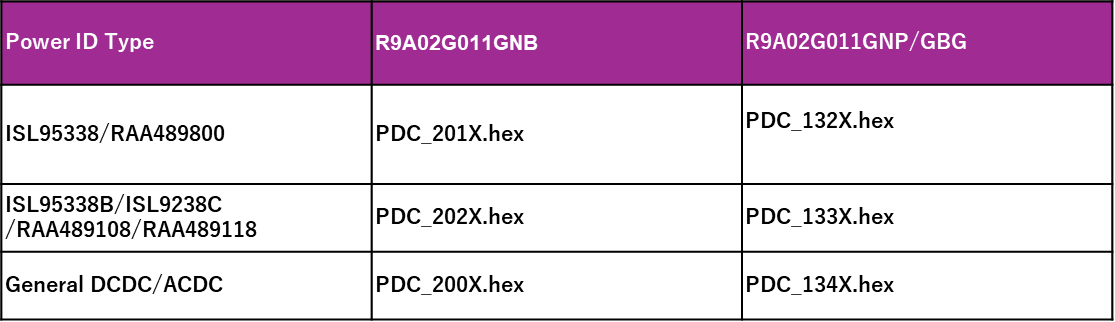
今回の評価ボードはRAA489118/R9A02G011GNPを搭載しているため”PDC_1338.hex”を選択します。
7. ファイル名を入力して”保存”をクリック、Firmwareの生成は終了です。

生成したFirmwareの書き込み
先ほど生成したFirmwareを評価ボード上のPDコントローラに書き込んでみます。
1. PCと評価ボードをE2 エミュレータ Liteを介して接続します。
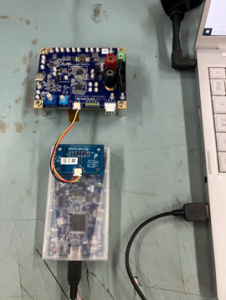
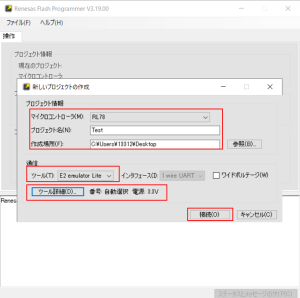
2. Renesas Flash Programmerを開き、画面左上の「ファイル」から「新しいプロジェクトの作成」をクリックし、以下のようにプロジェクト情報を入力します。
・マイクロコントローラ(M) : RL78
・プロジェクト名(N) : 任意設定
・作成場所 : 任意設定
・ツール(T) : E2 エミュレータ Lite
・ツール詳細(D) : 3.3V
上記を選択し「接続」をクリックします。
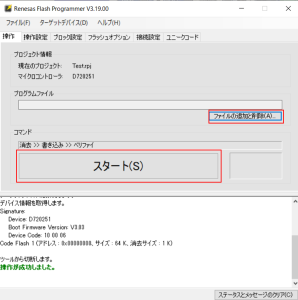
3. ステータスメッセージ欄を確認し、「操作が成功しました」となっていればPCと評価ボード上のPDコントローラとの接続をは完了です。
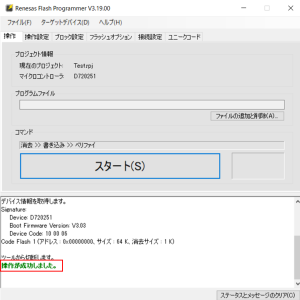
4. 次に先ほど生成したFirmwareの書き込みを行います。「ファイルの追加と削除(A)」から先ほど生成したファイルを追加し「スタート(S)」をクリックします。
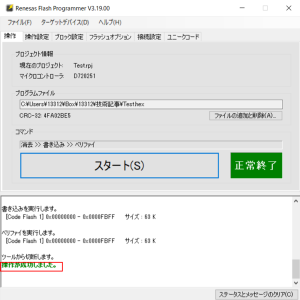
5. ステータスメッセージ欄を確認し、「操作が成功しました」となっていればFirmwareの書き換えは完了です。
動作確認
ここからは実際に書き込んだFirmwareの設定どおりに動作しているか以下の項目を確認してみます。
〇確認項目
・Vbus電圧
今回は以下の画像の通り設定しておりますので、9Vが正しく出力できるか確認します。
〇PDO
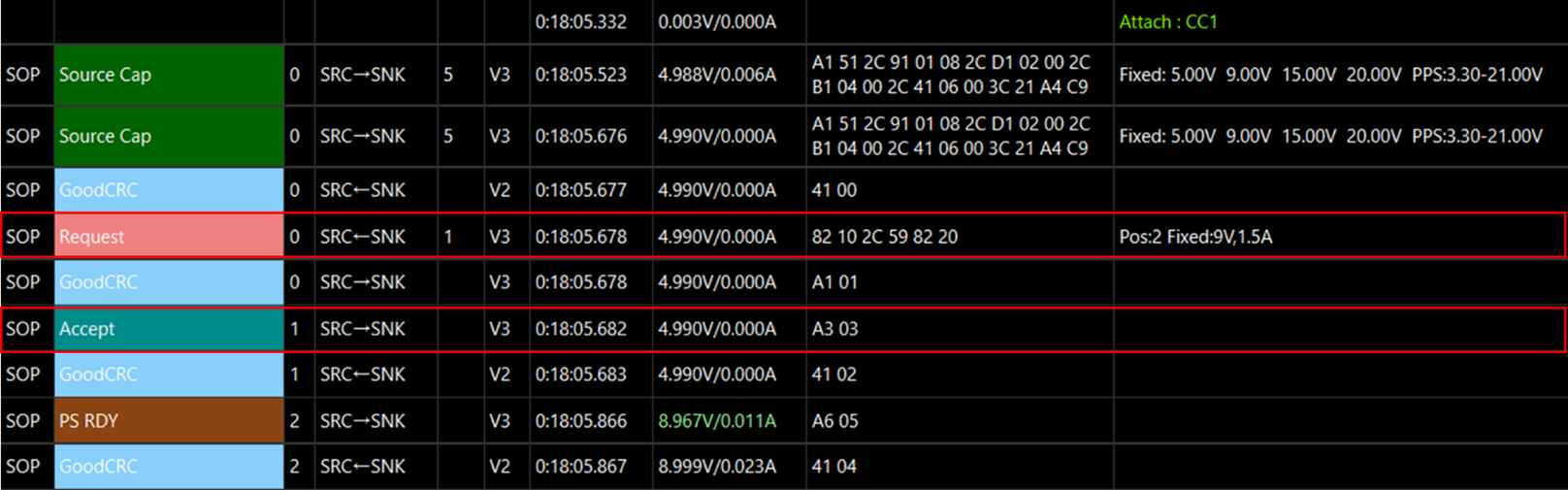
Type-Cを繋げると以下の画像の通り、Sink側がFixed 9V/1.5Aを要求し、AcceptされていることがPD analyzerにて確認できます。
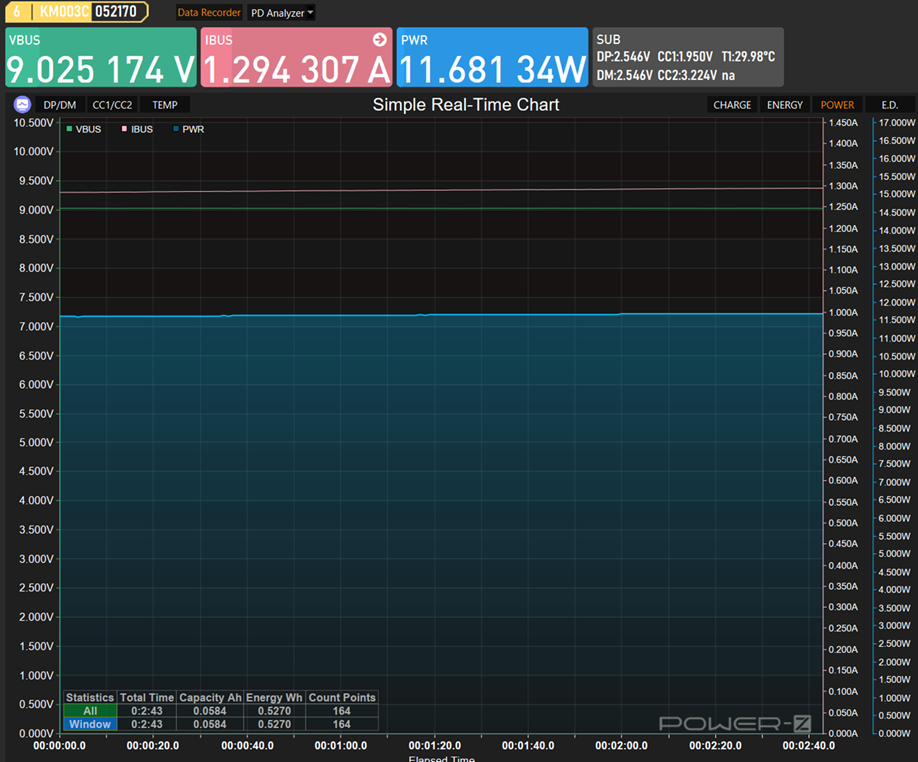
〇実測データ
以下の画像の通り電圧値については約9V,電流値についても約1.3A程度Sinkできることが確認できました。
まとめ
今回の記事では、ルネサス社の提供するImageGenおよびRenesas Flash Programmerを用いて、評価ボード「RTK0EUG011D09020BJ」のFirmwareをカスタマイズ・書き換えする方法を紹介しました。
今回紹介した通り、ルネサス社のUSB PD製品はコーディングなどの専門知識がなくてもUSB PDの開発を容易に進めることが可能です。ご興味のある方は是非お問い合わせいただけますと幸いです。
お問い合わせはこちら
ルネサス製品をお探しの方は、メーカーページもぜひご覧ください。
【ルネサスメーカーページはこちら】